
인터넷 제공업체를 LG헬로비전으로 변경할 계획입니다.
사유가 좀 복잡한데, 나중에 별도 포스팅으로 설명할게요.
임대 공유기를 쓰지 않는 이유
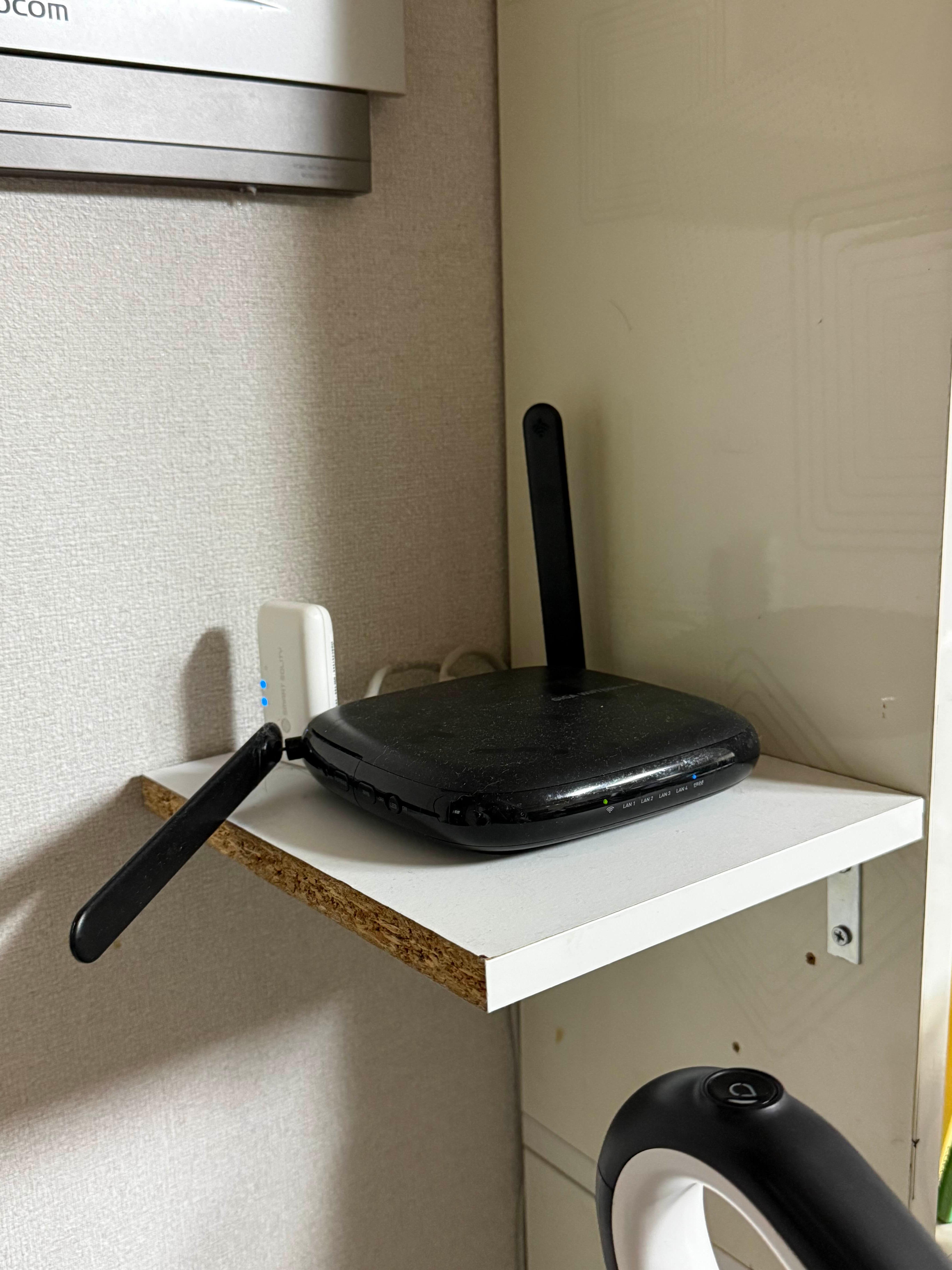
기존 사용하던 공유기는 KT 임대 공유기인 GiGA WiFi Home ax(KM15-103H)
Wi-Fi 6, MT7621AT, DDR3 256MB. 높지도 않고 크게 부족하지도 않은, 딱 임대 공유기다운 스펙이죠.
나머지 통신3사의 ax공유기도 여기서 크게 벗어나지 않습니다.
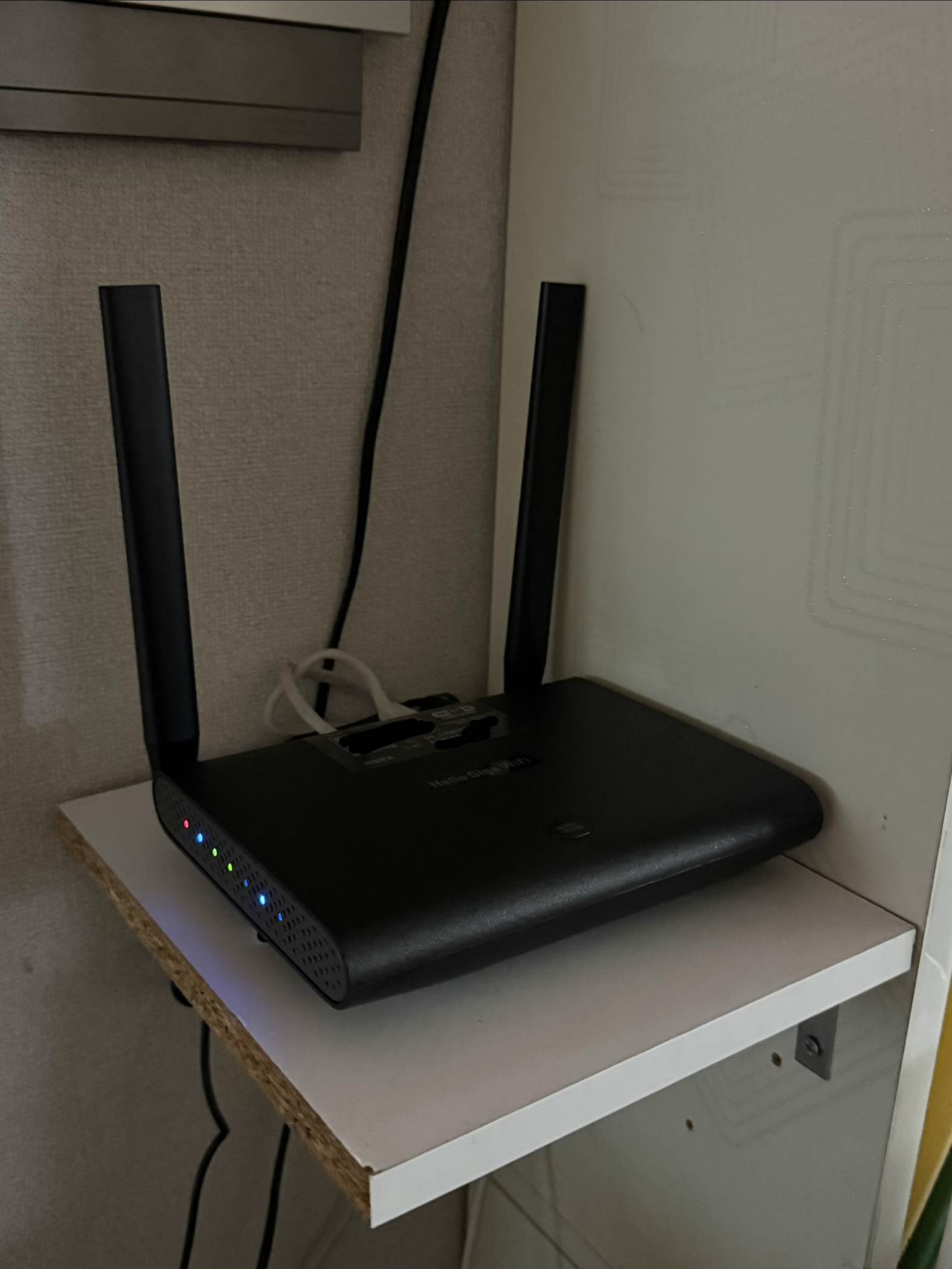
헬로인터넷 임대 공유기는 U+인터넷 Wi-Fi 6 공유기와 동일 제품입니다. (다보링크 DVW-G600RH (GAPD-7500R 파생 모델))
하드웨어 스펙은 통신3사 임대 공유기와 완전히 동일합니다.
일반적인 사용 환경에서는 통신사 임대 공유기의 성능도 충분합니다.
하지만 임대 공유기는 일부 기능이 제한되어 있고, 통신사를 옮길 때마다 교체해야 하며, 일부 공유기는 Thread 네트워크에 문제를 일으키는 등 IoT 구축에 있어 걸림돌이 됩니다.
임대료 면제라는 혜택을 받긴 하지만... 임대 공유기는 자사 제품 외에는 메쉬 구성이 불가능하고, 구축되어 있는 IoT 환경에 발생할 문제 등을 고려하여 결국 사제 공유기로 교체하기로 합니다.
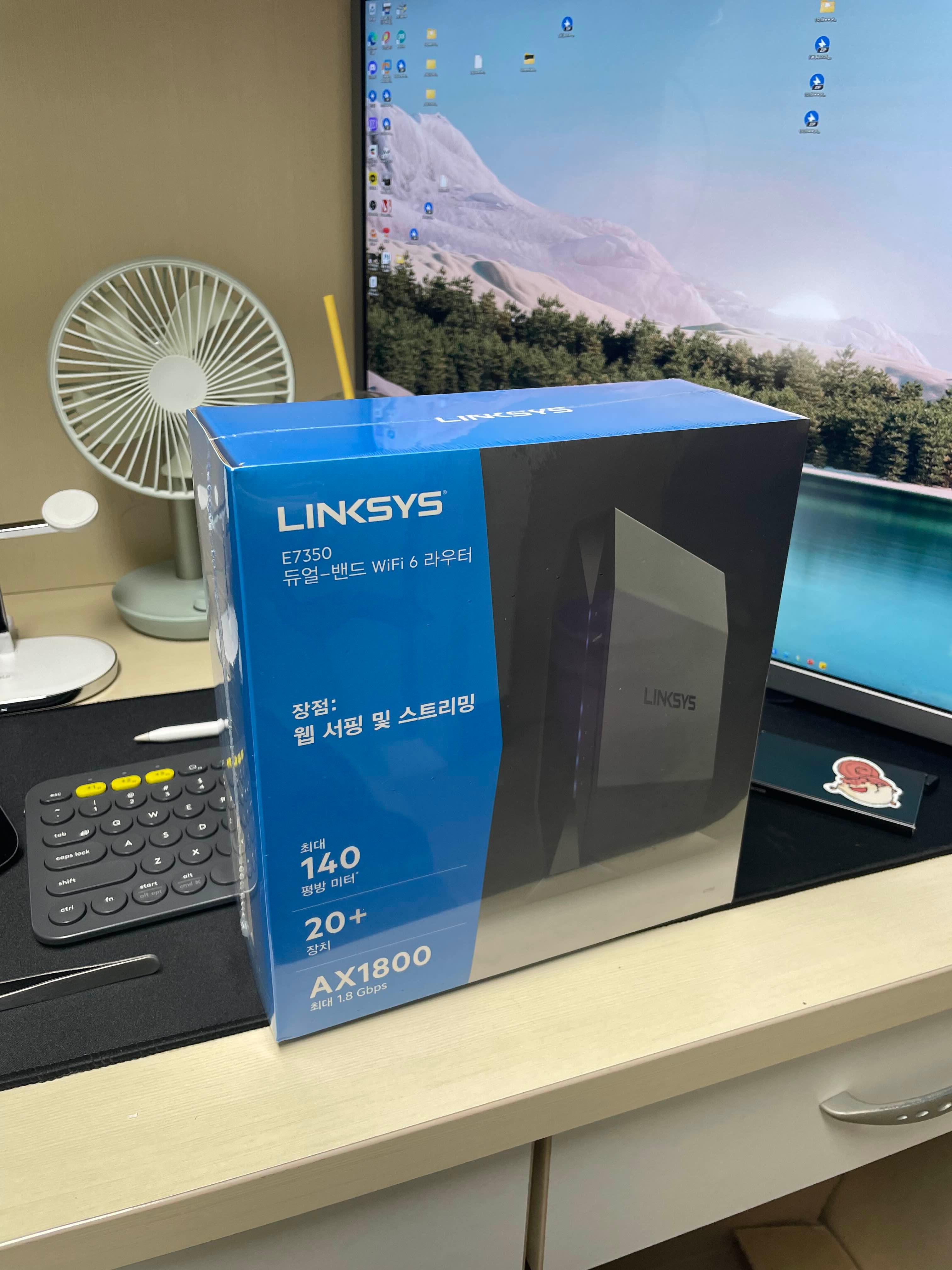
기숙사에서 쓰던 링크시스 공유기를 사용할까 하다가, 링크시스 한국 지사가 없어졌다는 점 + 저는 이 집을 곧 떠날 예정이라 문제 발생 시 대처가 어렵다는 점 등을 고려하여 새 공유기를 구입하기로 합니다.
Wi-Fi 6 이상, EasyMesh와 IGMP를 지원하는, 한국 내에서 기술 지원이 가능한 10만원대 공유기를 찾아보니 결국 ipTIME이 답이더군요.
여러 모델들을 살펴보고, 추후 메쉬 구성까지 고려하여 적당한 성능의 제품을 몇 가지 뽑아왔습니다.
메쉬 컨트롤러로도 사용할 공유기라서 크고 우람한(?) 제품 위주로 알아봅니다.
타워형인 AX3000M을 구입할까 하다가, BE5100M이 2만원밖에 차이가 안 나길래 이걸로 결정했습니다.
트라이밴드 미지원이라는 점은 아쉽지만 그래도 최신 규격이잖아요? ㅋㅋ
ipTIME BE5100M 언박싱

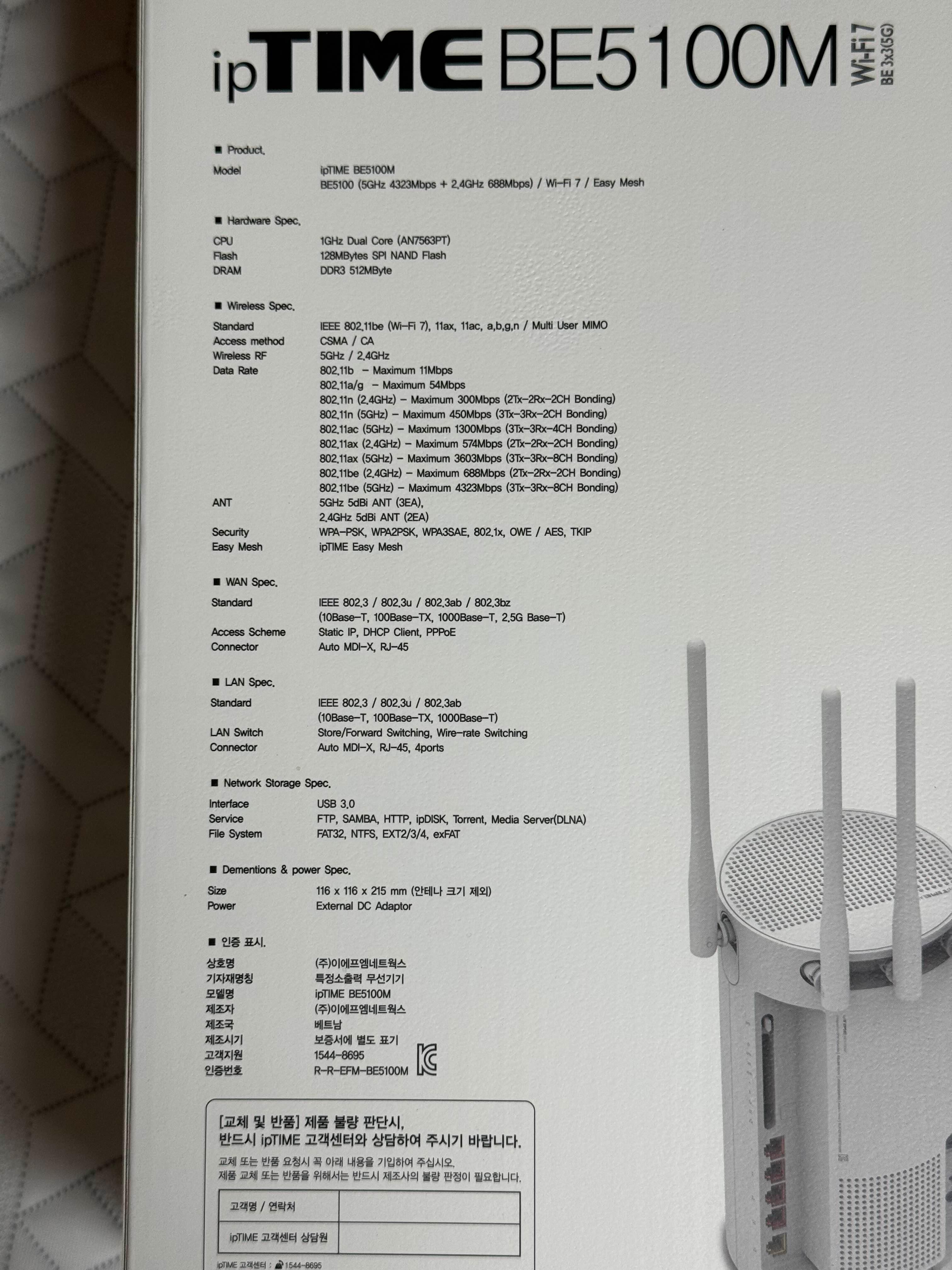
박스는 아주 심플하게 생겼습니다.
전면에는 ipTIME 로고와 제품명, 제품 이미지, Wi-Fi 스펙이 간략하게 기재되어 있고, 후면에는 제품 상세 스펙이 기재되어 있습니다.
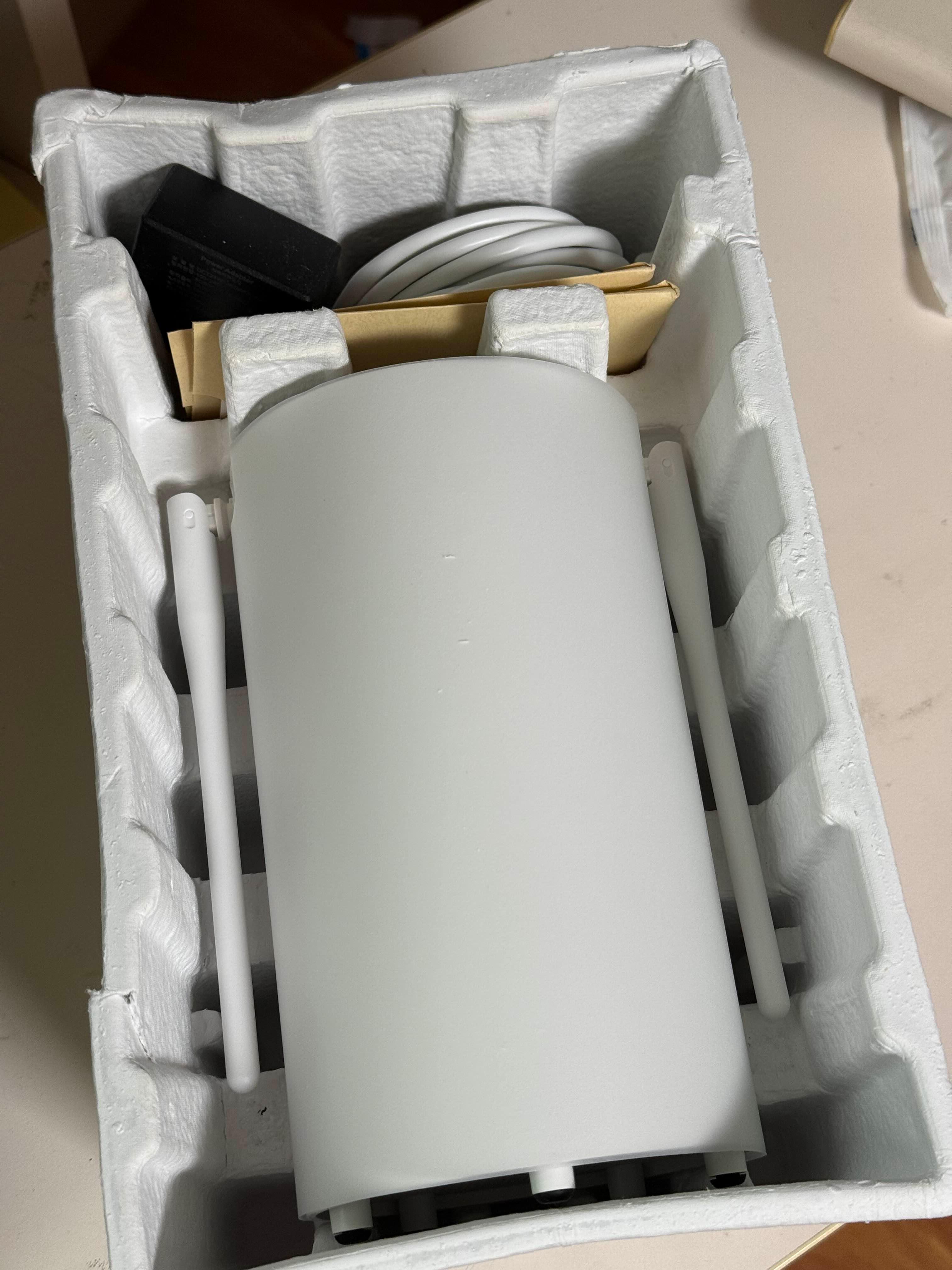
박스에서 꺼내면 이런 모양새로 나옵니다.
3~4만원대 저가 공유기와 비슷한 모양새입니다. 가성비 브랜드답게 고급진 맛은 없네요. 쩝;

구성도 심플합니다. 본체, 전원 어댑터, Cat.6 LAN선, 각종 사용 설명서.
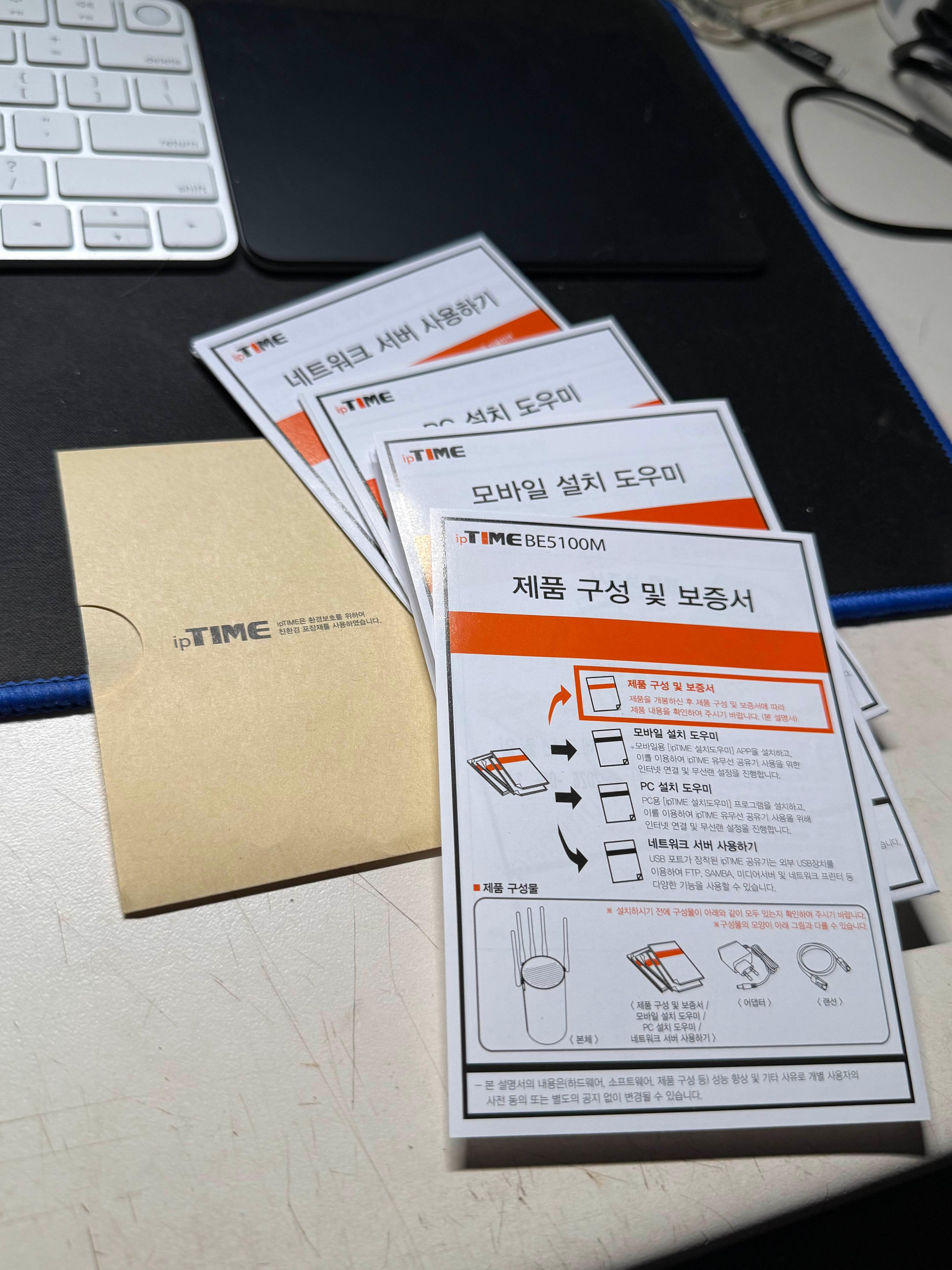
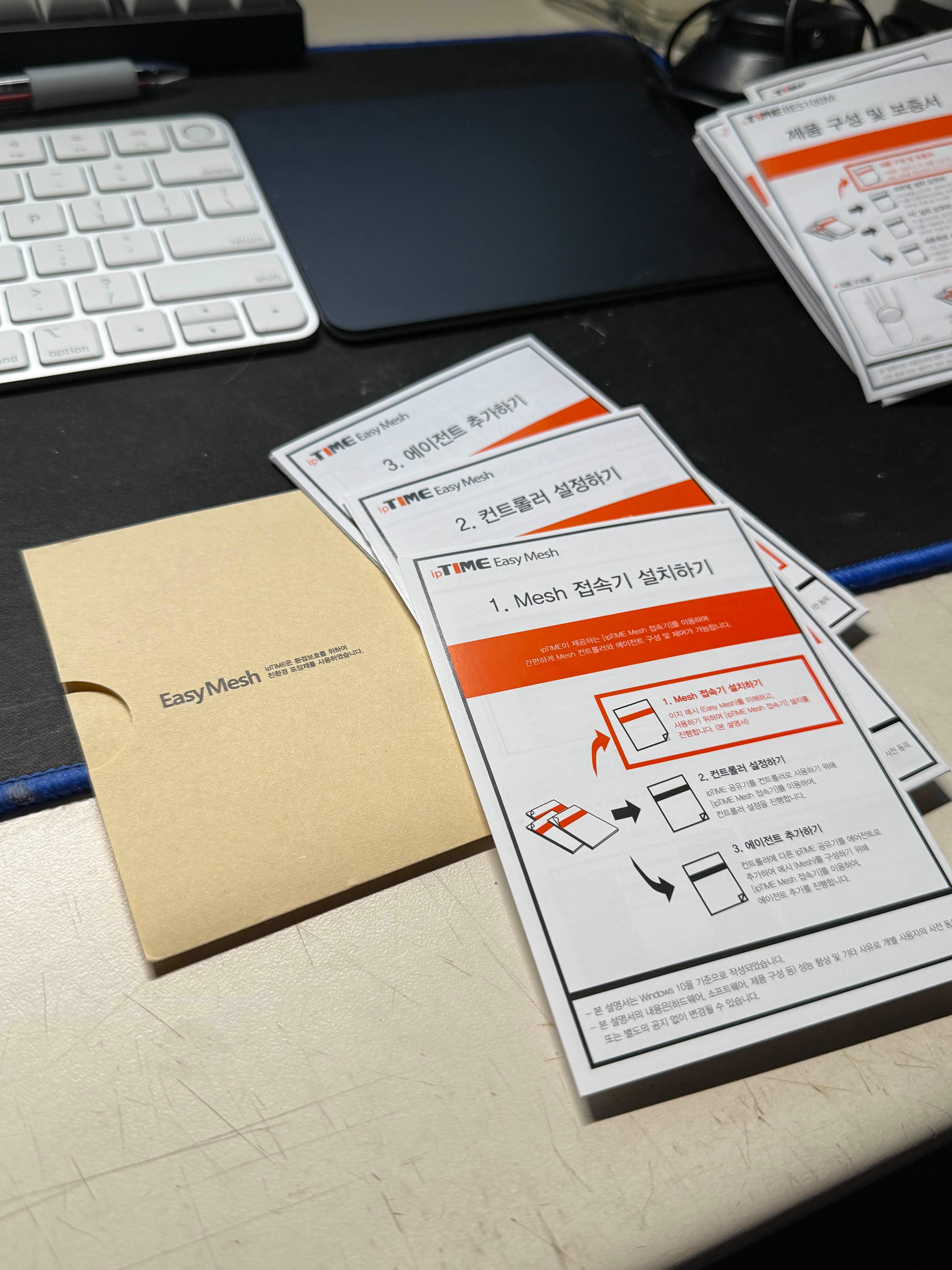
그런데 사용설명서가 심상치 않습니다.
EasyMesh 설명서를 포함 총 7장의 설명서가 들어있습니다.
BE5100M 둘러보기
외관 둘러보기
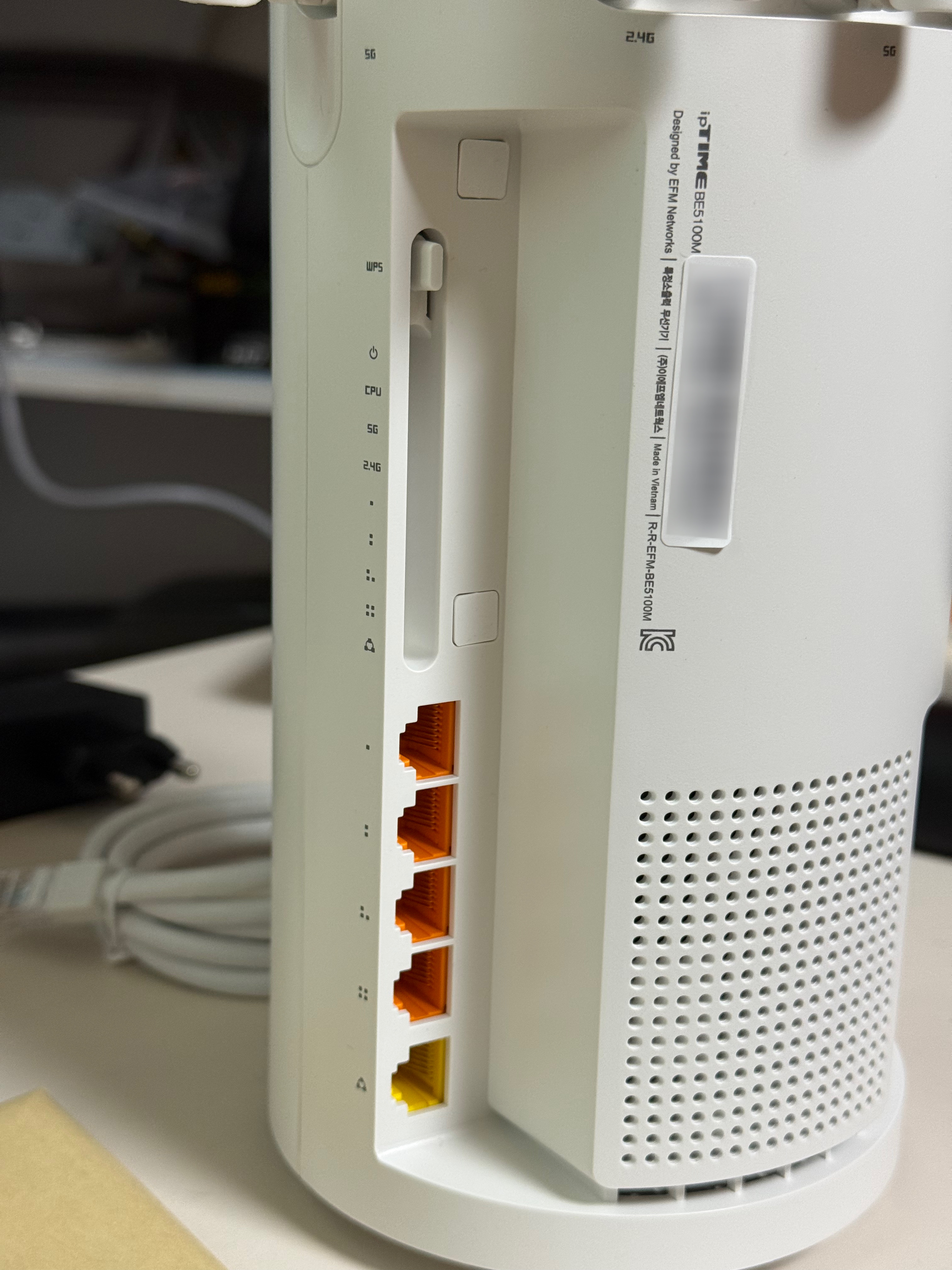
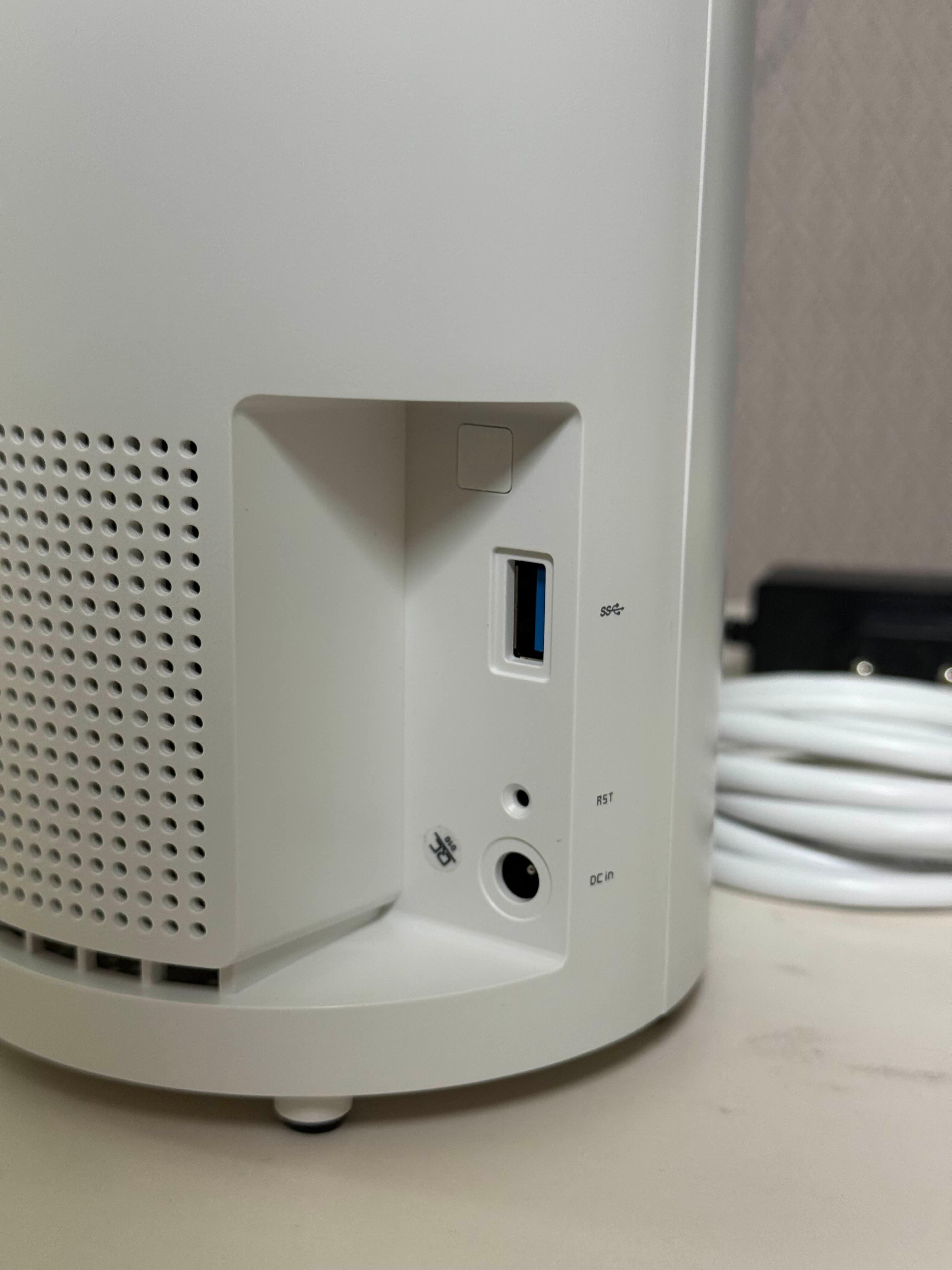
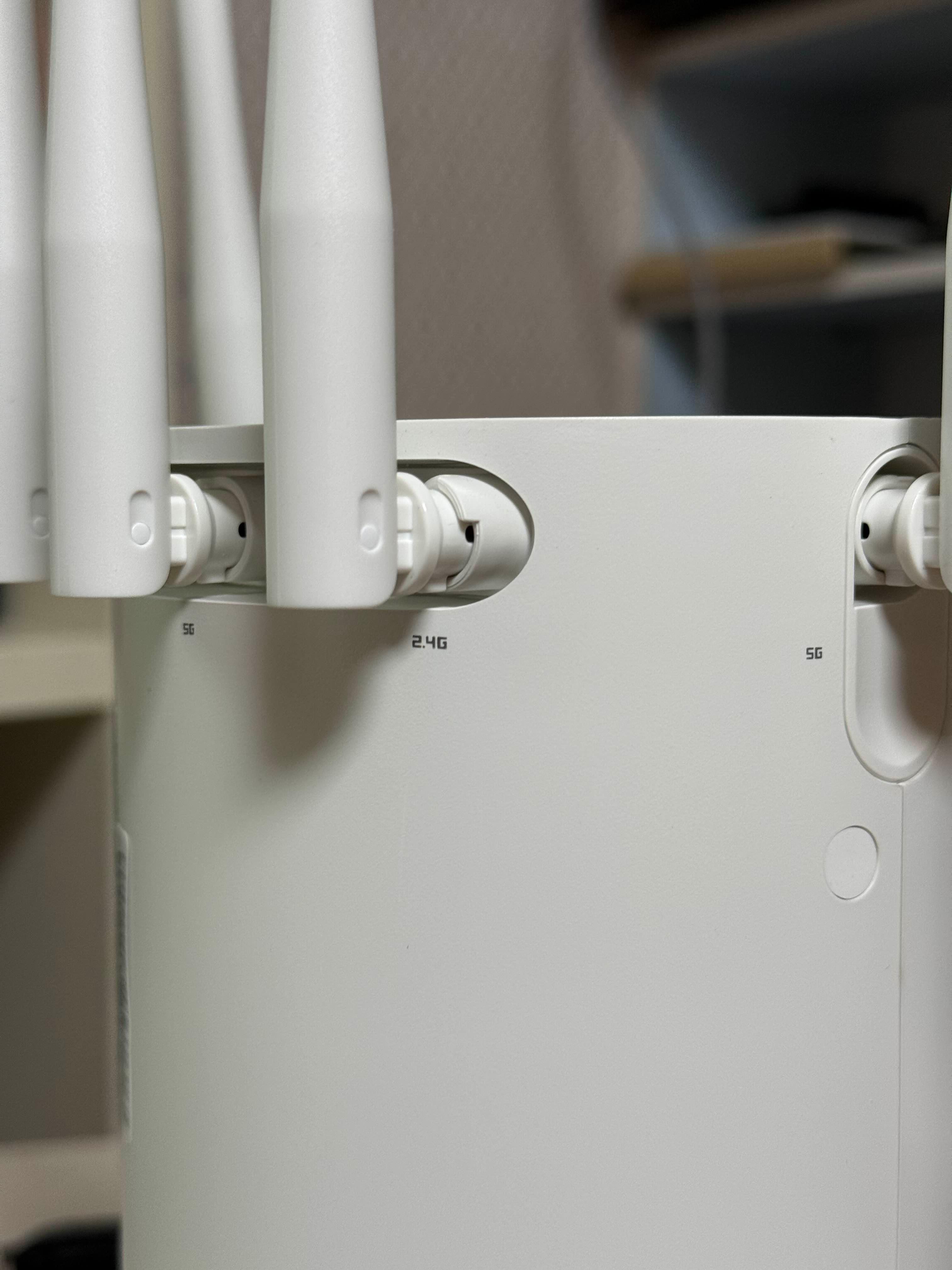
포트 구성이 아주 깔끔합니다.
좌측에는 상태 LED와 4개의 LAN 포트, 1개의 WAN 포트가 일렬로 배치되어 있고, 우측에는 USB 3.2 포트와 리셋 버튼, 전원 포트가 일렬로 배치되어 있습니다.
LED까지 뒤로 배치해둔 건 좋네요. 앞모습이 상당히 깔끔해졌습니다.
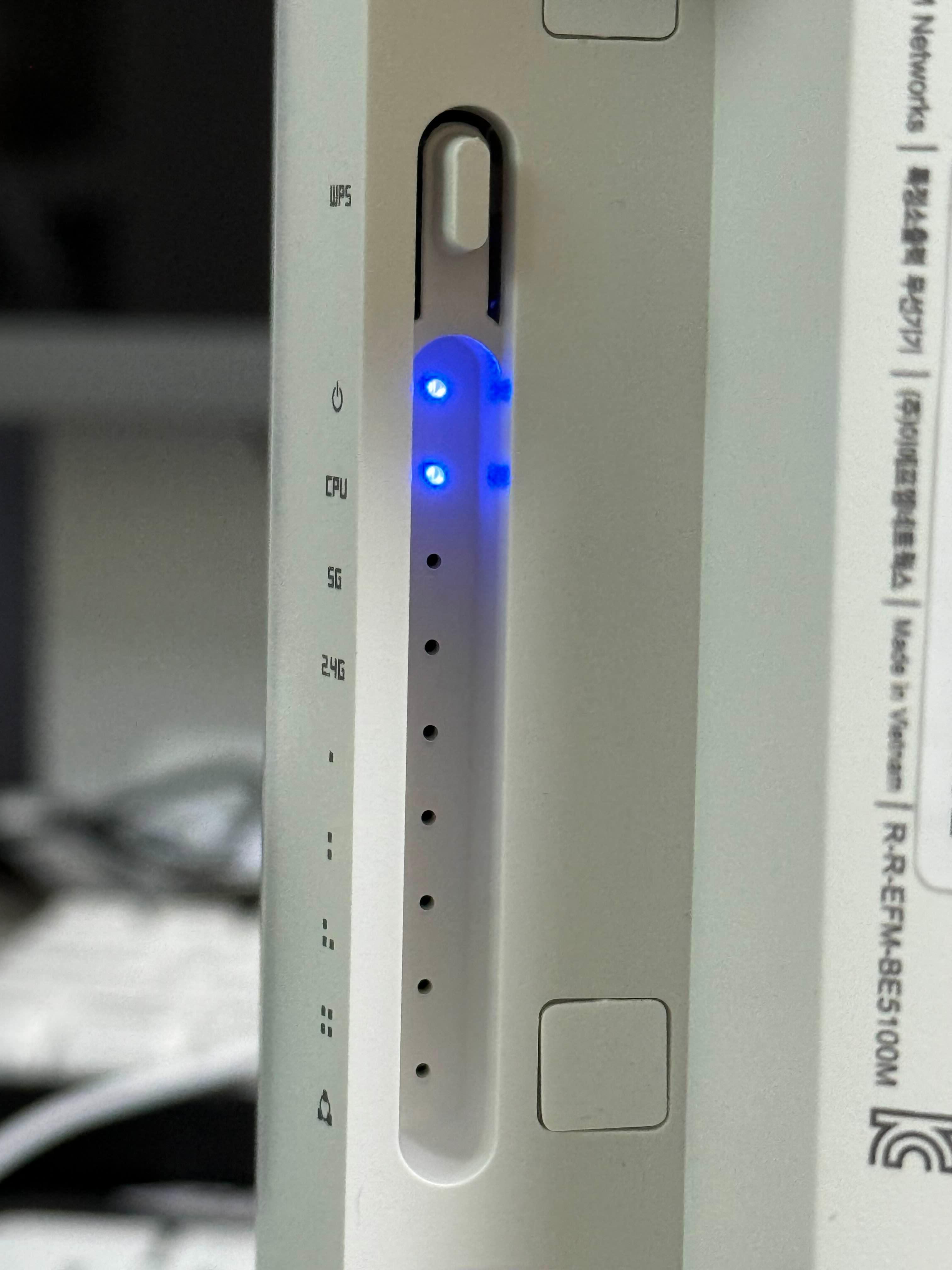
전원 인가 시 LED는 이런 모습으로 점등됩니다.
생각보다 밝네요. 설정에서 끌 수 있으니 너무 걱정하지는 맙시다.
공유기 초기 설정
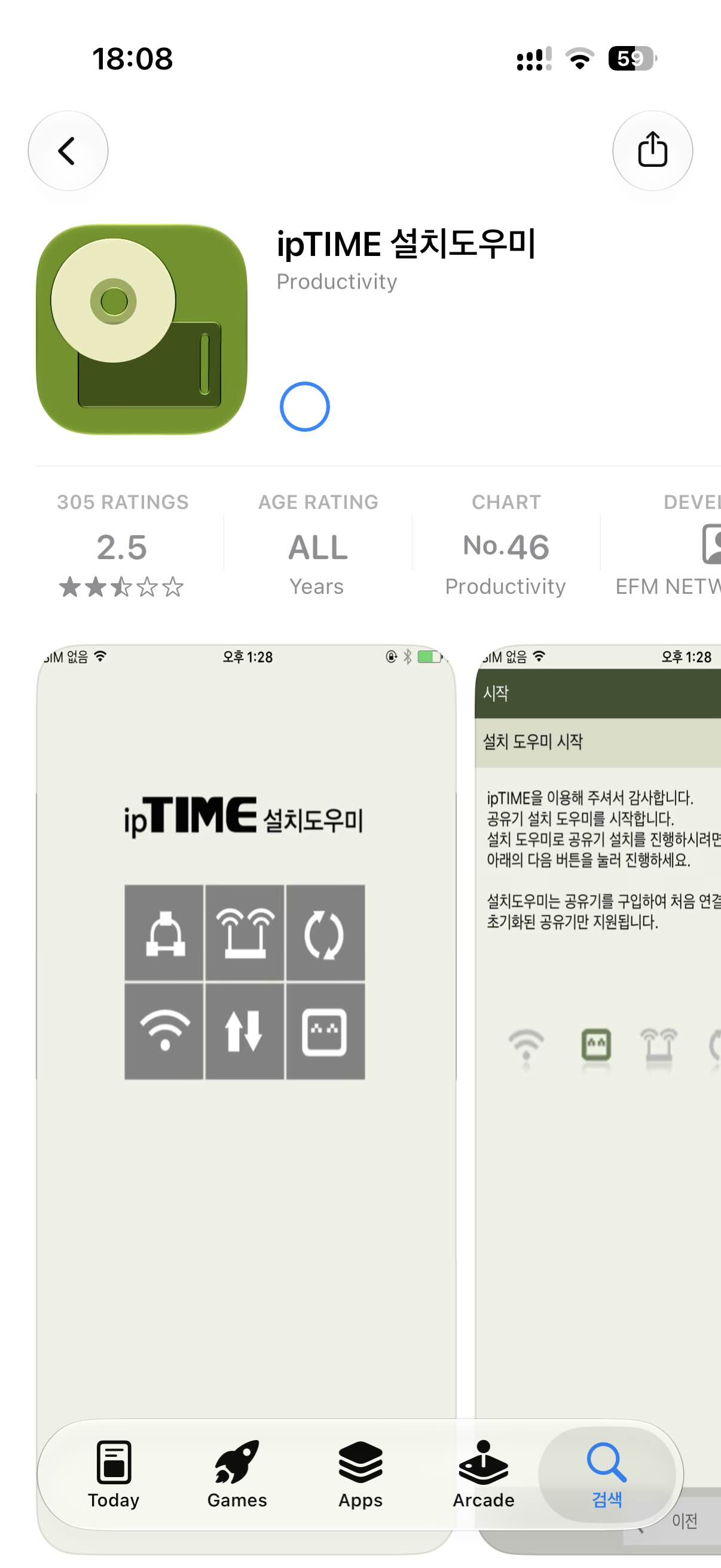
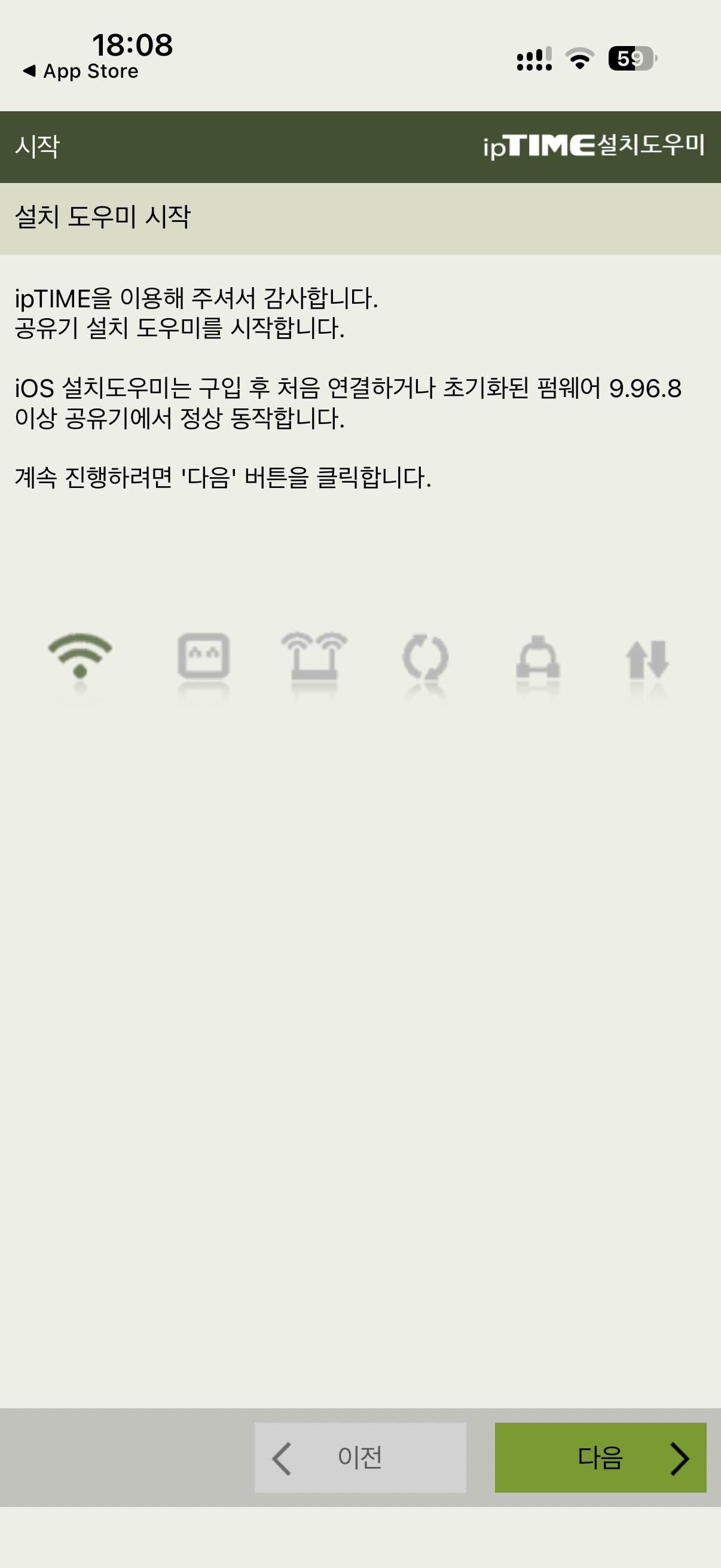
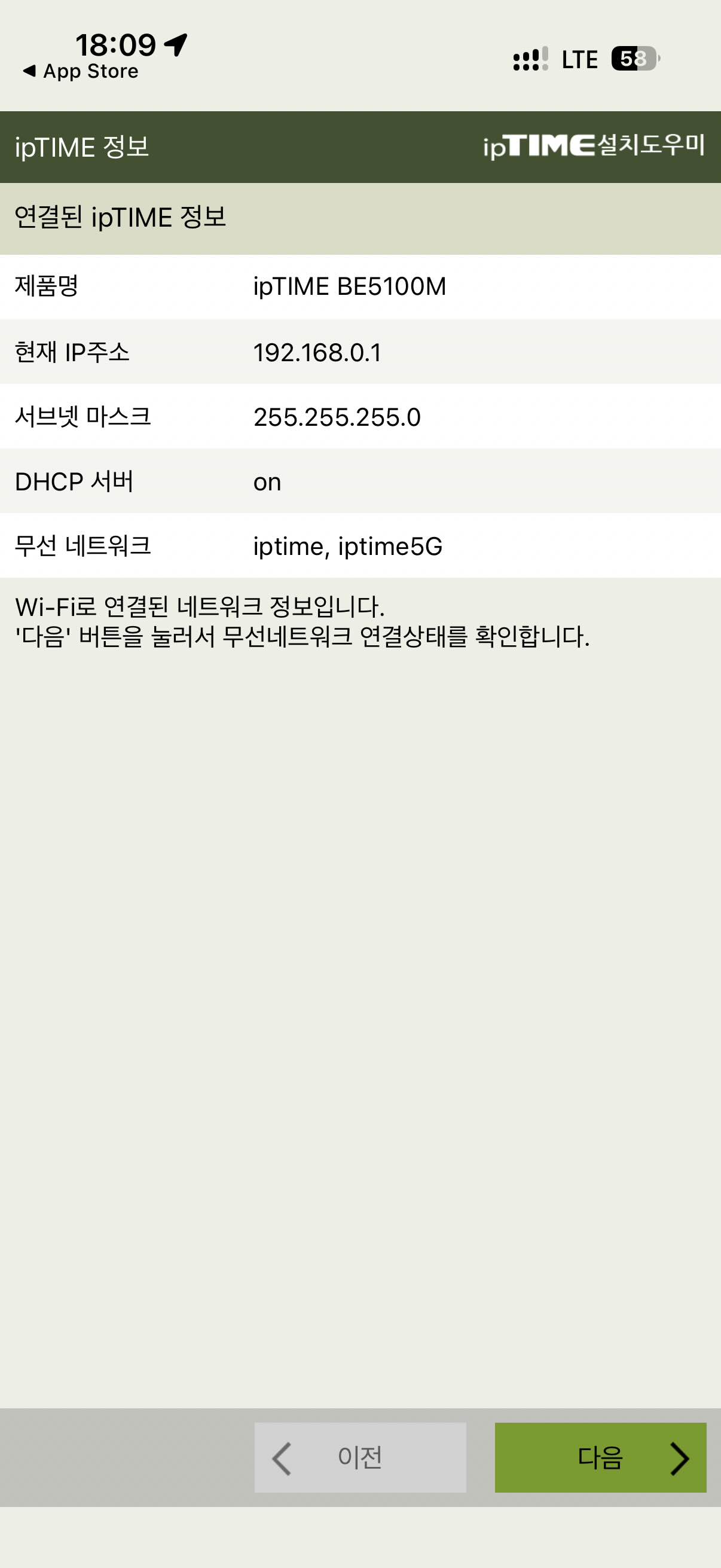
ipTIME 설치도우미 앱을 이용하여 간편하게 공유기를 설정할 수 있습니다.
그런데 네트워크가 없는 상태에서는 앱을 통해 초기 설정을 진행할 수 없었습니다.
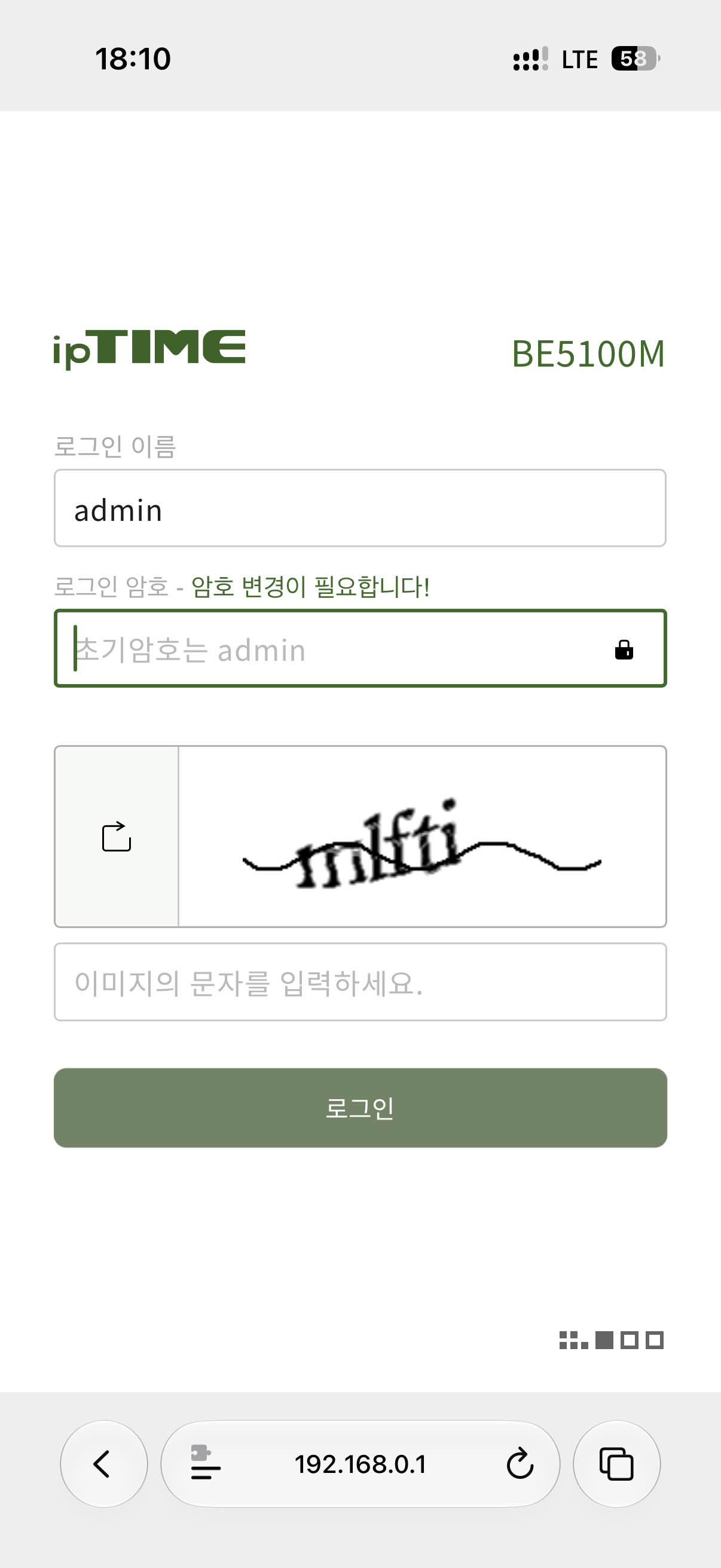
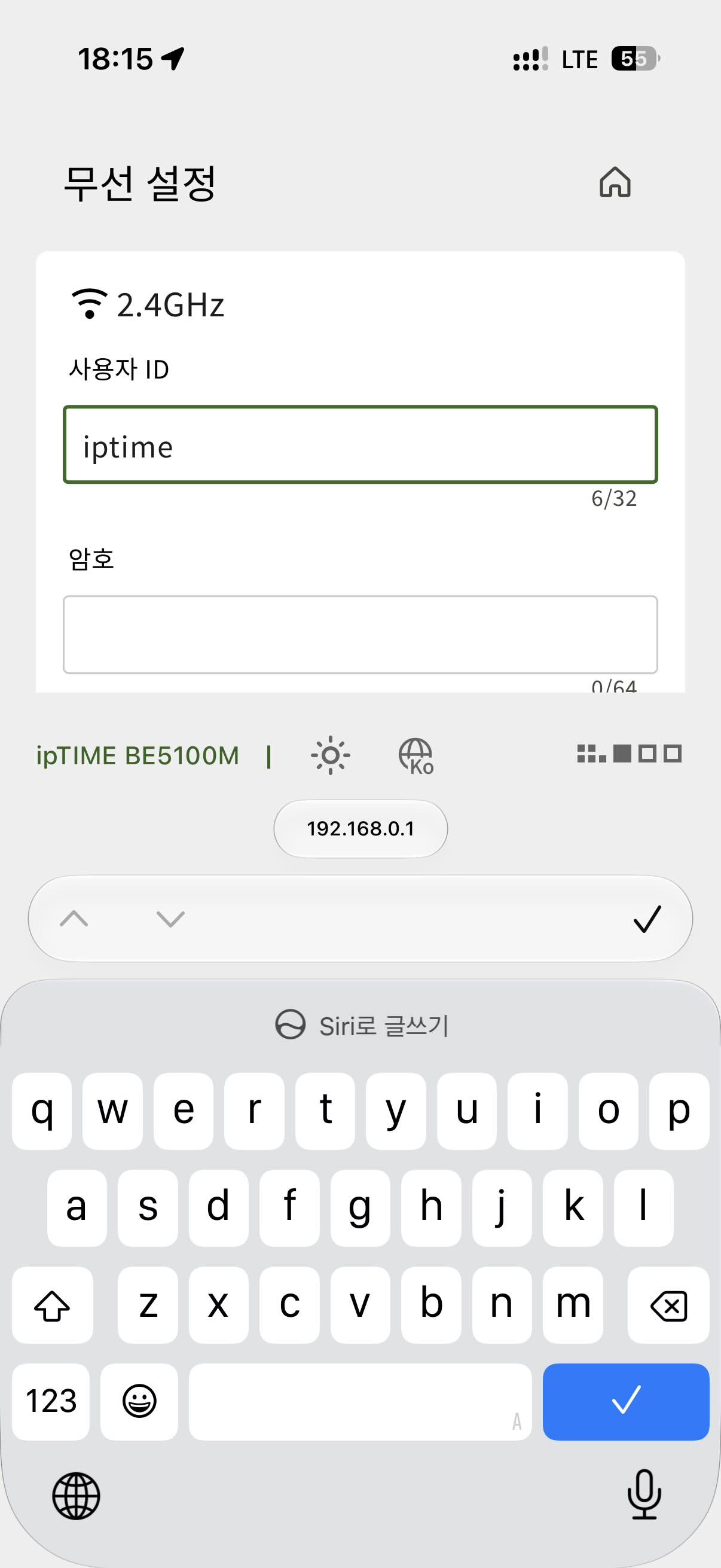
익숙한 웹 환경에서 설정을 진행해봅니다.
UI가 상당히 깔끔하게 바뀌었는데, 모바일 최적화는 아직 부족한 듯합니다.
TP-Link SG108 언박싱 및 둘러보기
미루고 미루던 홈네트워크 세팅을 드디어 진행합니다.
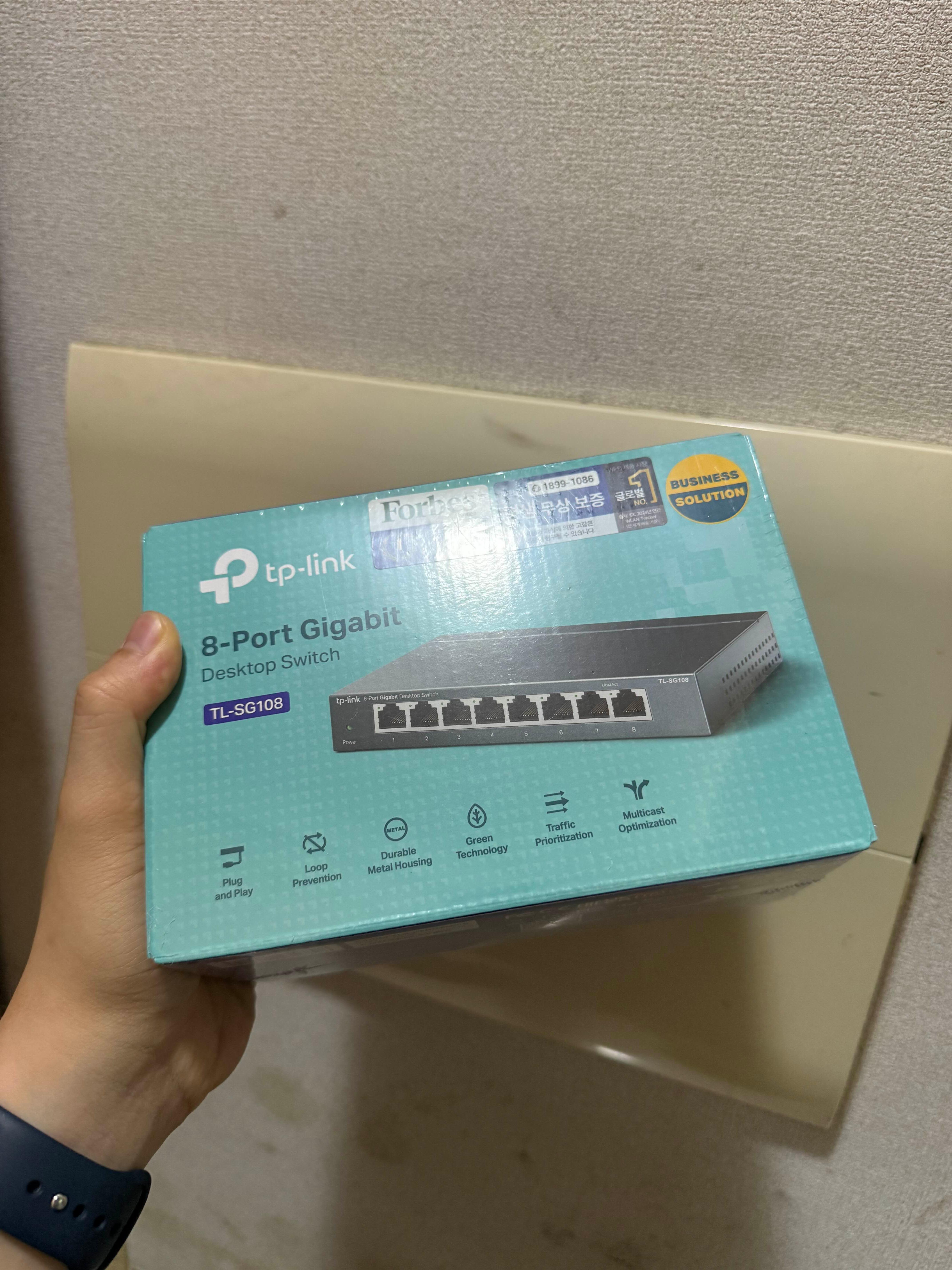
LS1008G와 고민하다가, 관련 업계에 종사하는 친구의 추천으로 SG108을 구입했습니다.
두 제품의 스펙 차이는 크게 없고 하우징 소재와 크기 차이 정도만 있는데, 이왕이면 튼튼하고 검증된 걸로...
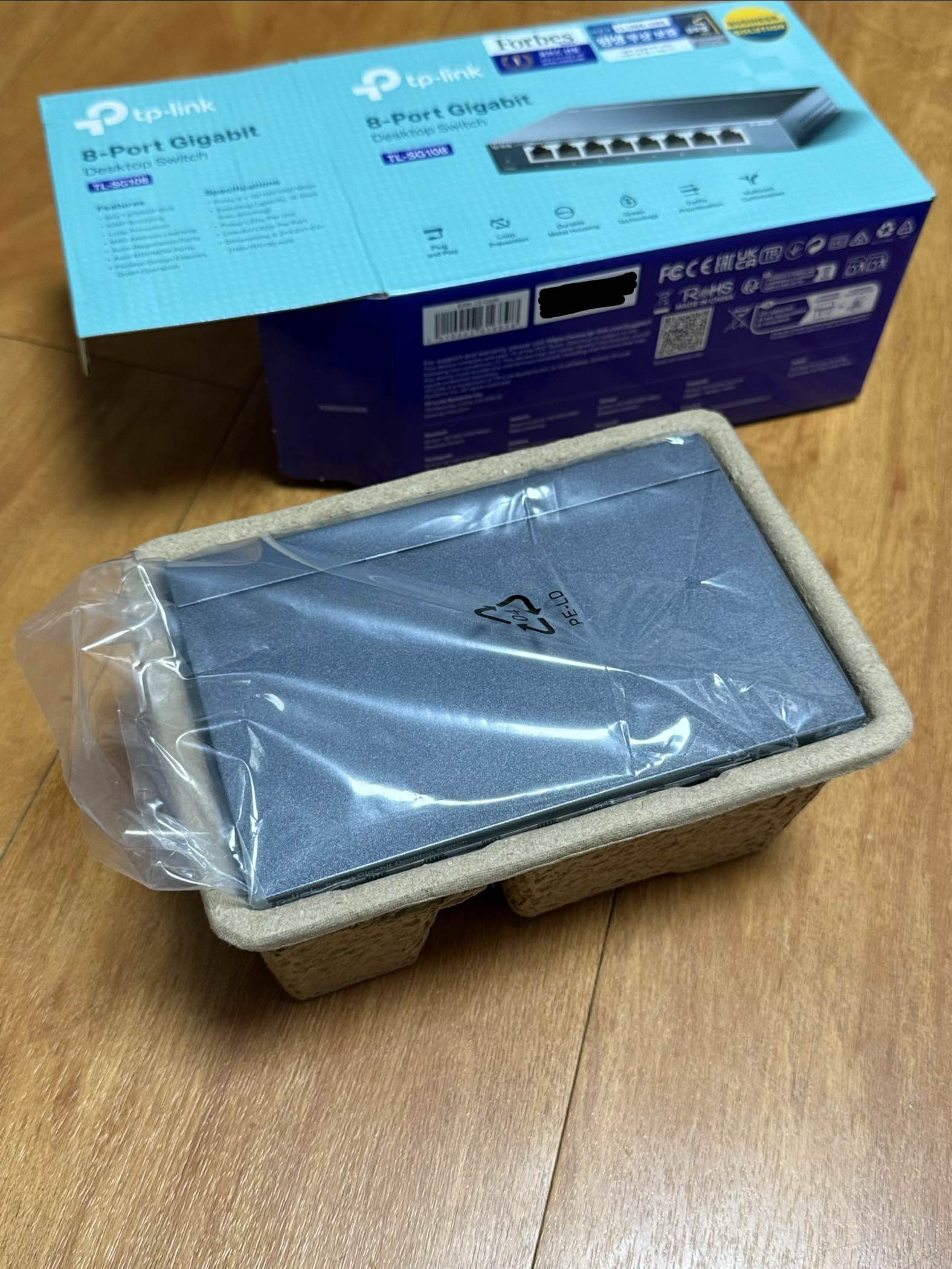
벌써부터 산업용의 향이 느껴지는군요.
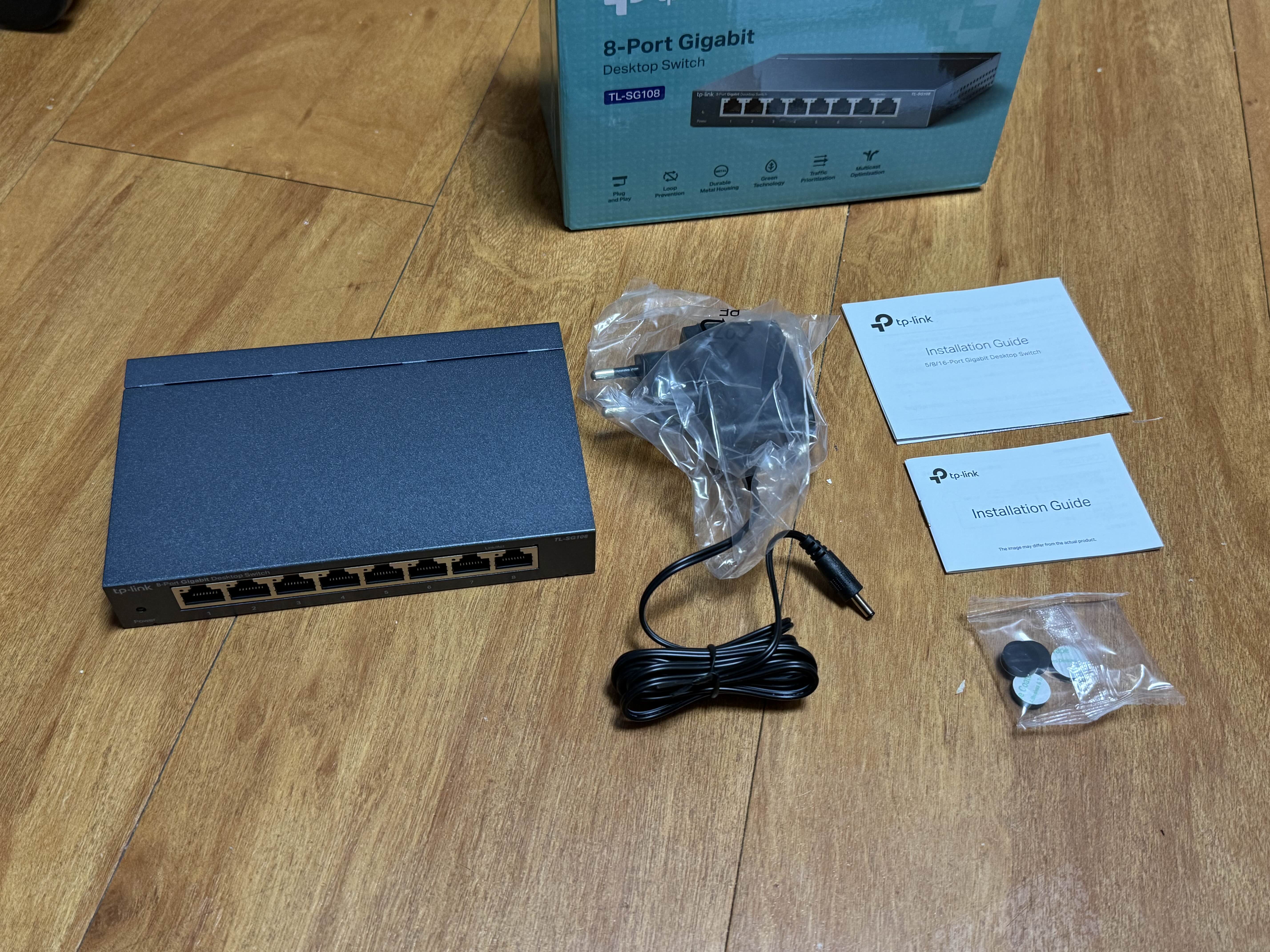
구성품은 스위칭허브 본품, 전원 어댑터, 설치 안내서 2장과 고무 피트가 있습니다.
메탈이라 그런가 아주 딴딴하게 생겼네요. 집어던져도 안 고장날듯;;
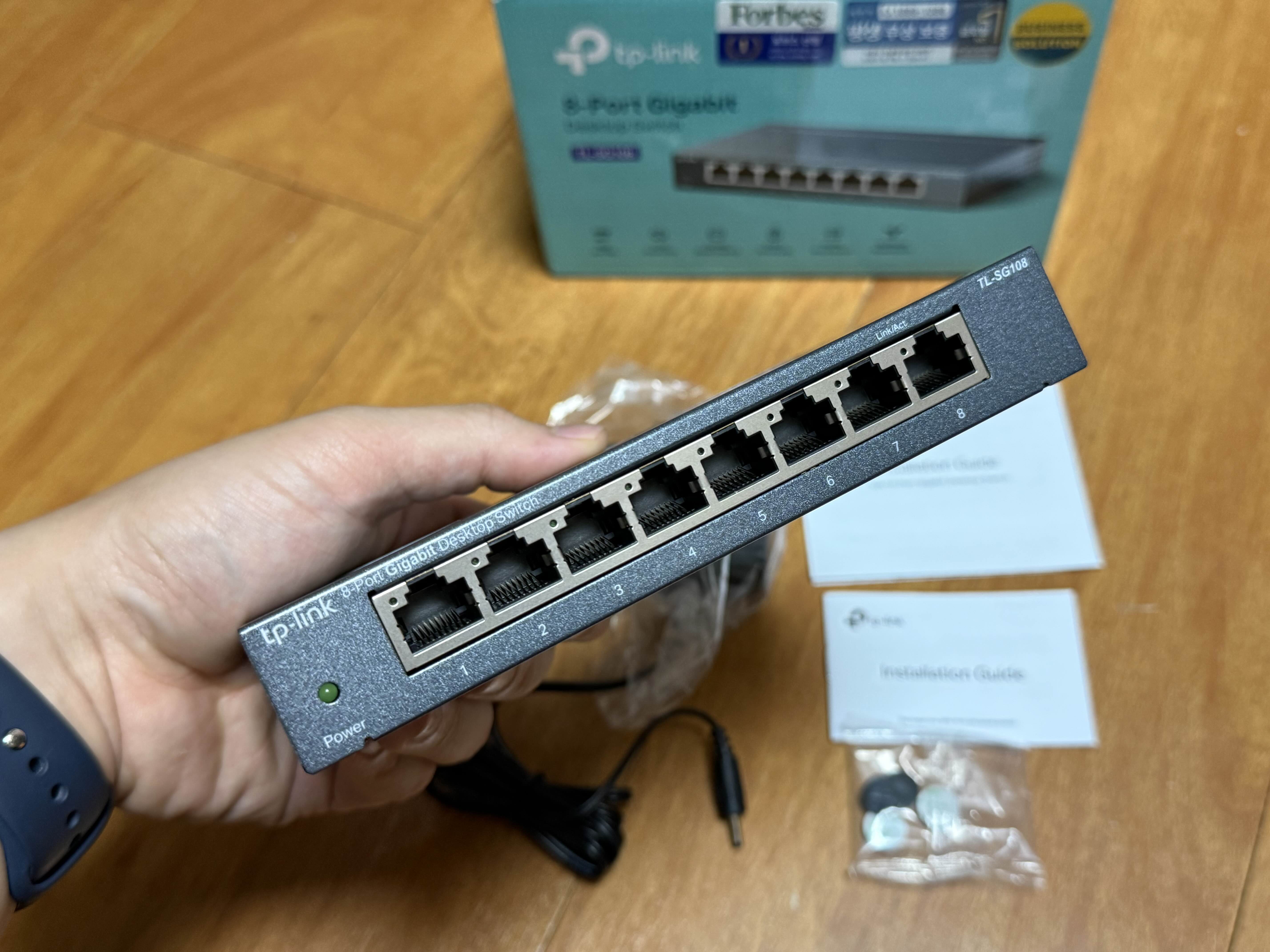
전면에는 전원 LED와 8개의 RJ45 단자가 있습니다.
각 단자마다 표시 LED도 있네요.

후면에는 켄싱턴 락 슬롯, 루프 방지 스위치와 전원 포트가 있고, 하단에는 벽면 마운팅을 위한 슬롯이 마련되어 있습니다.
설치 및 네트워크 구성
공유기 위치 선정 및 설치
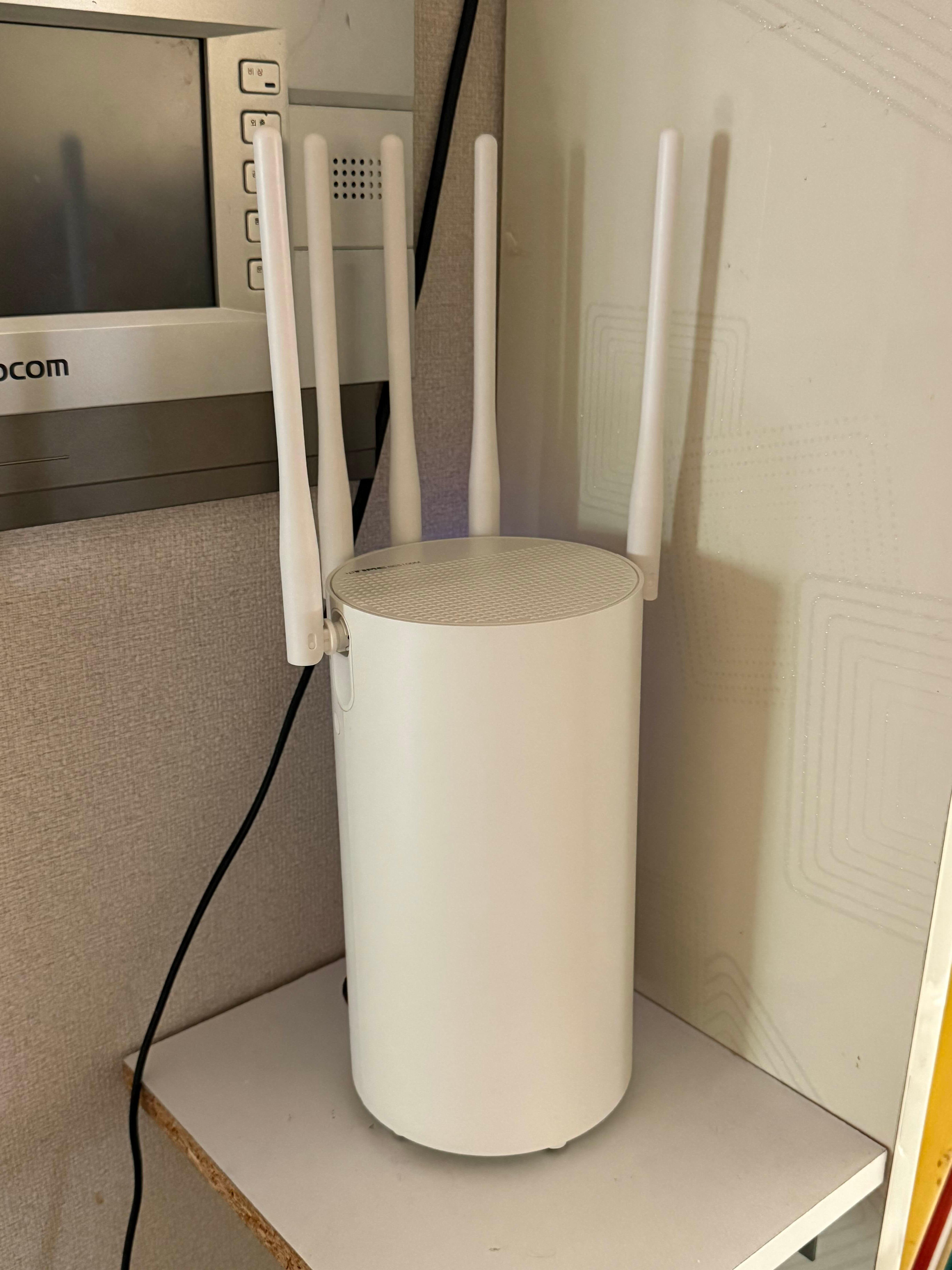
공유기는 기존 위치에 그대로 설치하였습니다.
크기가 어마어마하네요 ;;
공유기 설정
Wi-Fi로 연결되는 가전은 대부분 802.11n에 머물러 있습니다.
별도의 Wi-Fi 네트워크를 구성하여, Wi-Fi를 지원하는 가전제품을 모두 이 네트워크로 연결시켜줍니다.
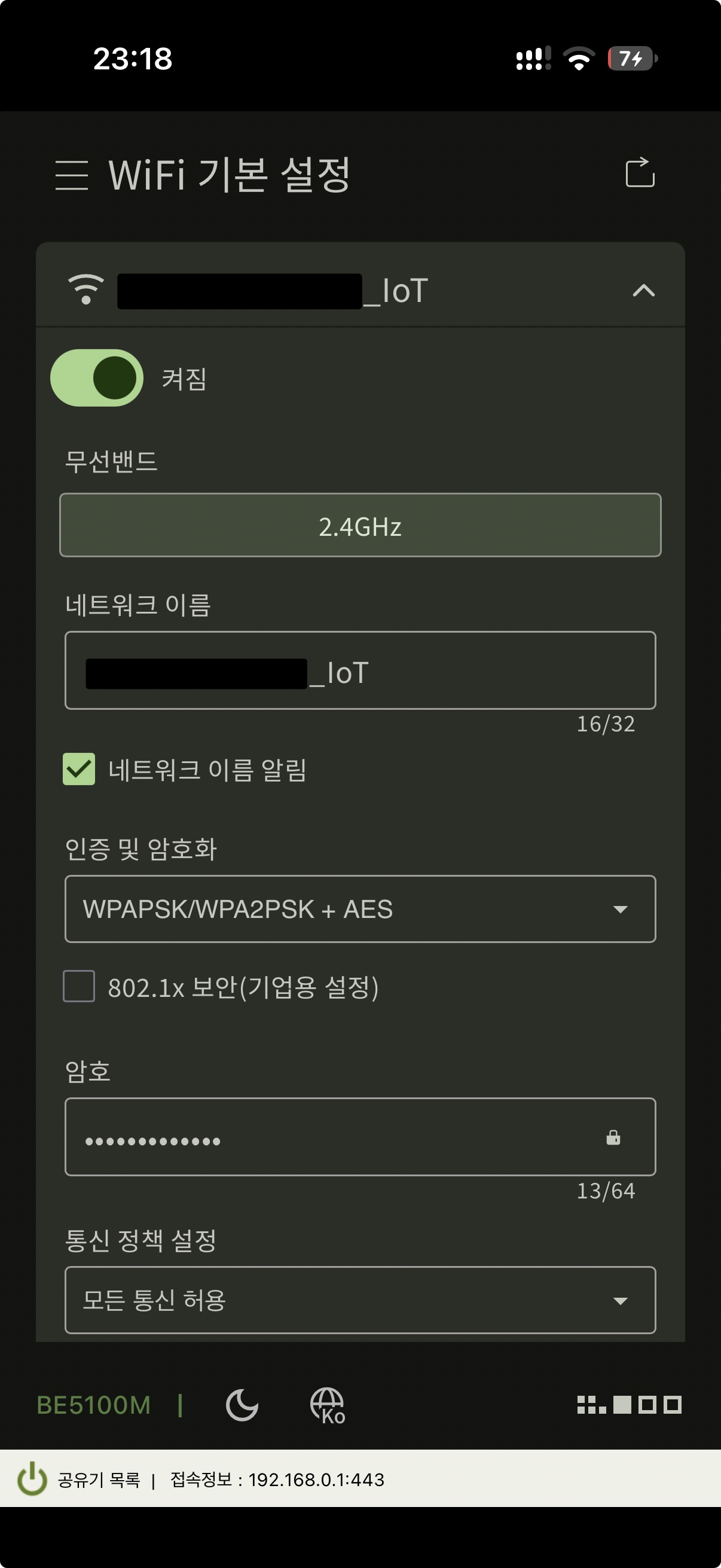
네트워크 명칭은 (SSID)_IoT로, 2.4GHz 전용, 암호화는 WPA/WPA2로 구성하며 비밀번호도 전용으로 만들었습니다.
WPA3로 설정하면 잡지 못하는 기기가 간혹 있어서...
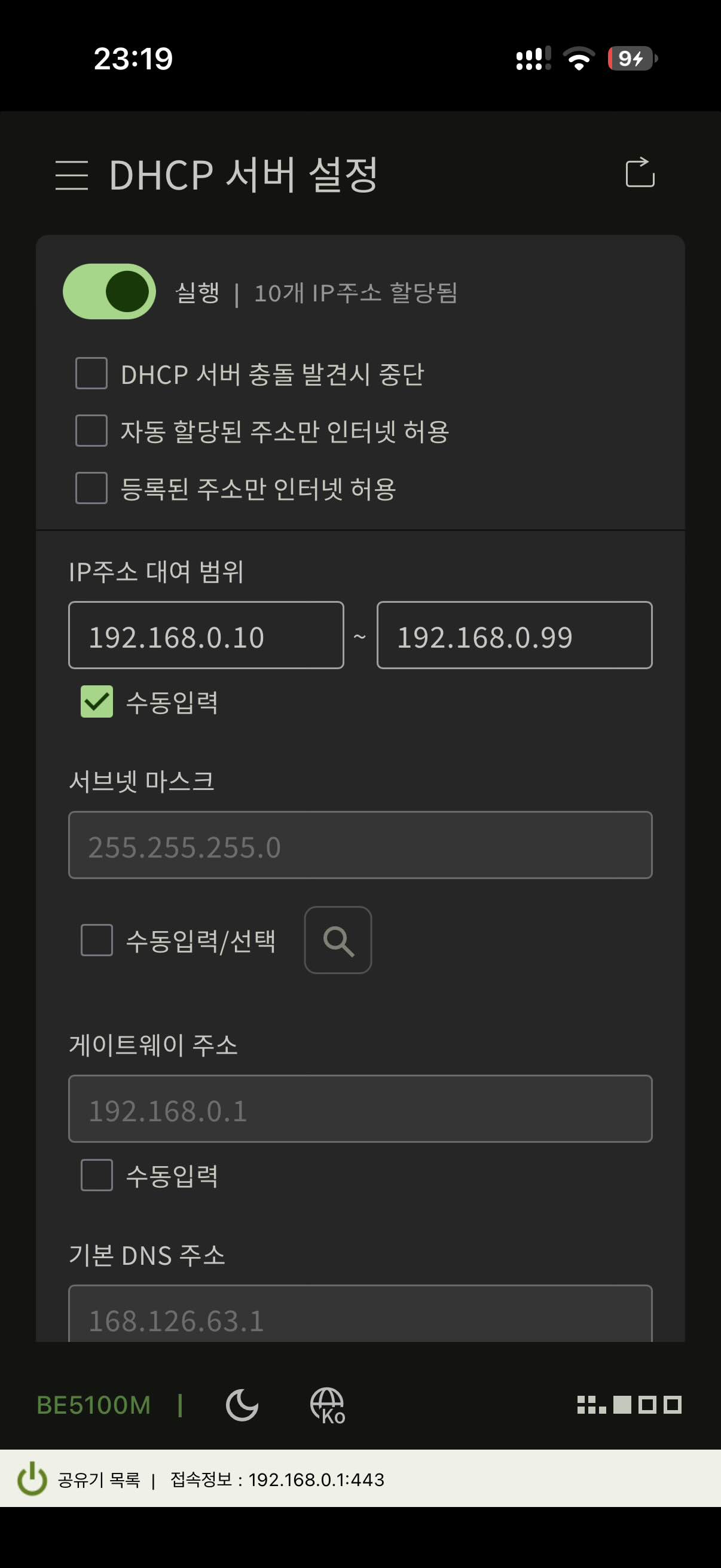
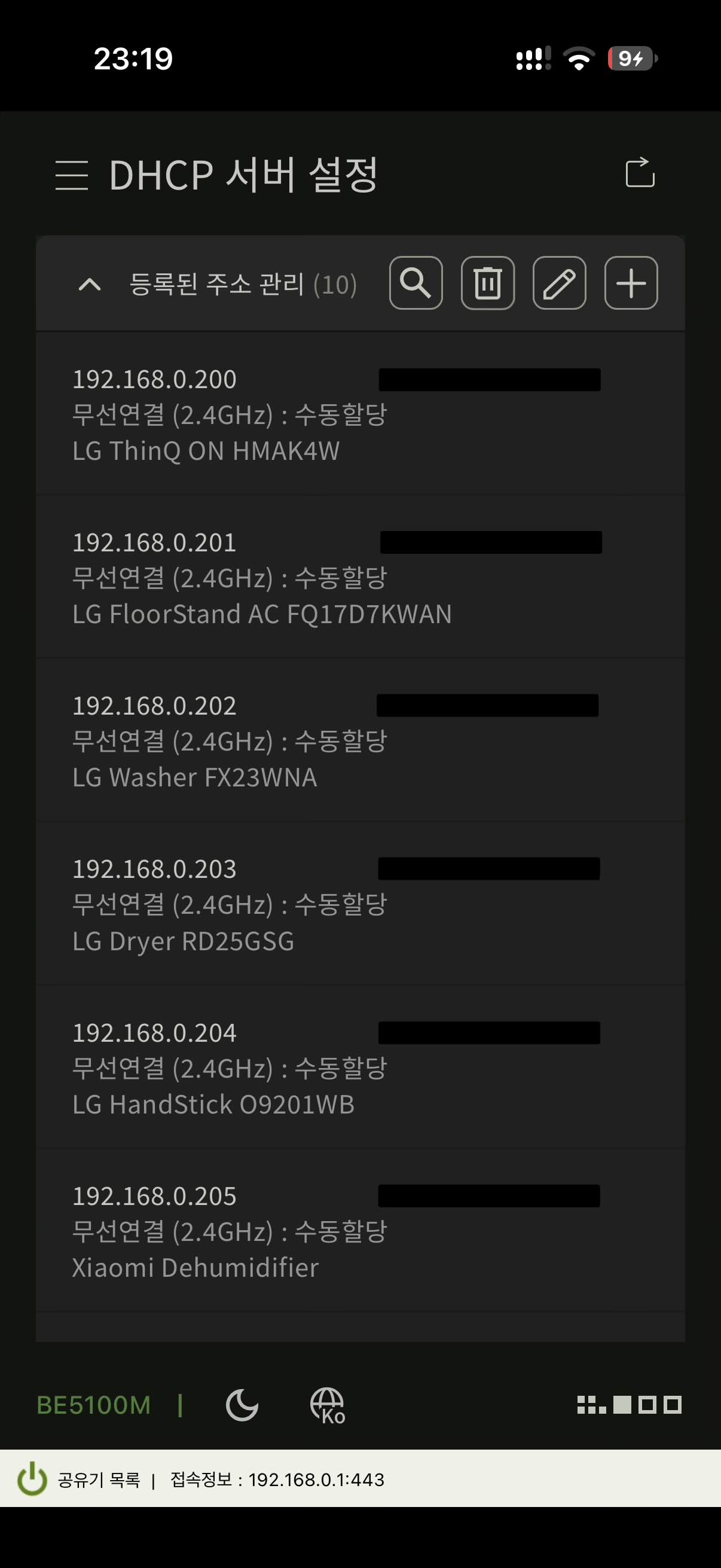
DHCP 동적 할당 범위를 192.168.0.10 ~ 192.168.0.99로 설정하였습니다.
100 ~ 199 대역은 IPTV, 포트포워딩 및 WoL 등의 이유로 고정IP 할당이 필요한 장치, 200부터 254까지는 Wi-Fi를 사용하는 IoT 장비의 MAC 예약 범위로 사용합니다.
스위칭 허브 설치
허브 설치는 간단합니다.
공유기의 LAN1 포트에서 나온 선을 스위칭 허브에 꽂고, 나머지 포트에 각 방의 LAN 포트 선을 꽂으면 됩니다.
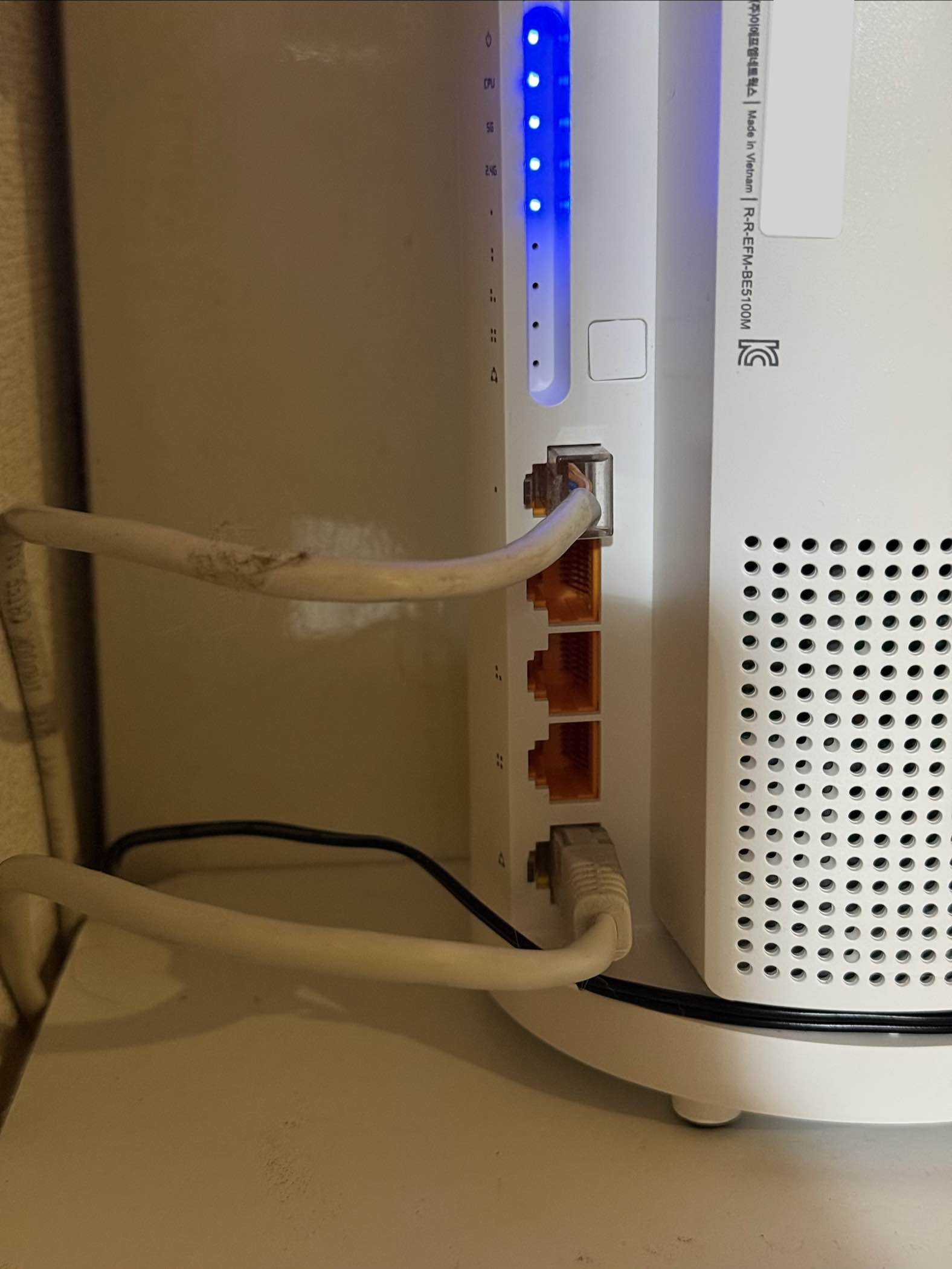
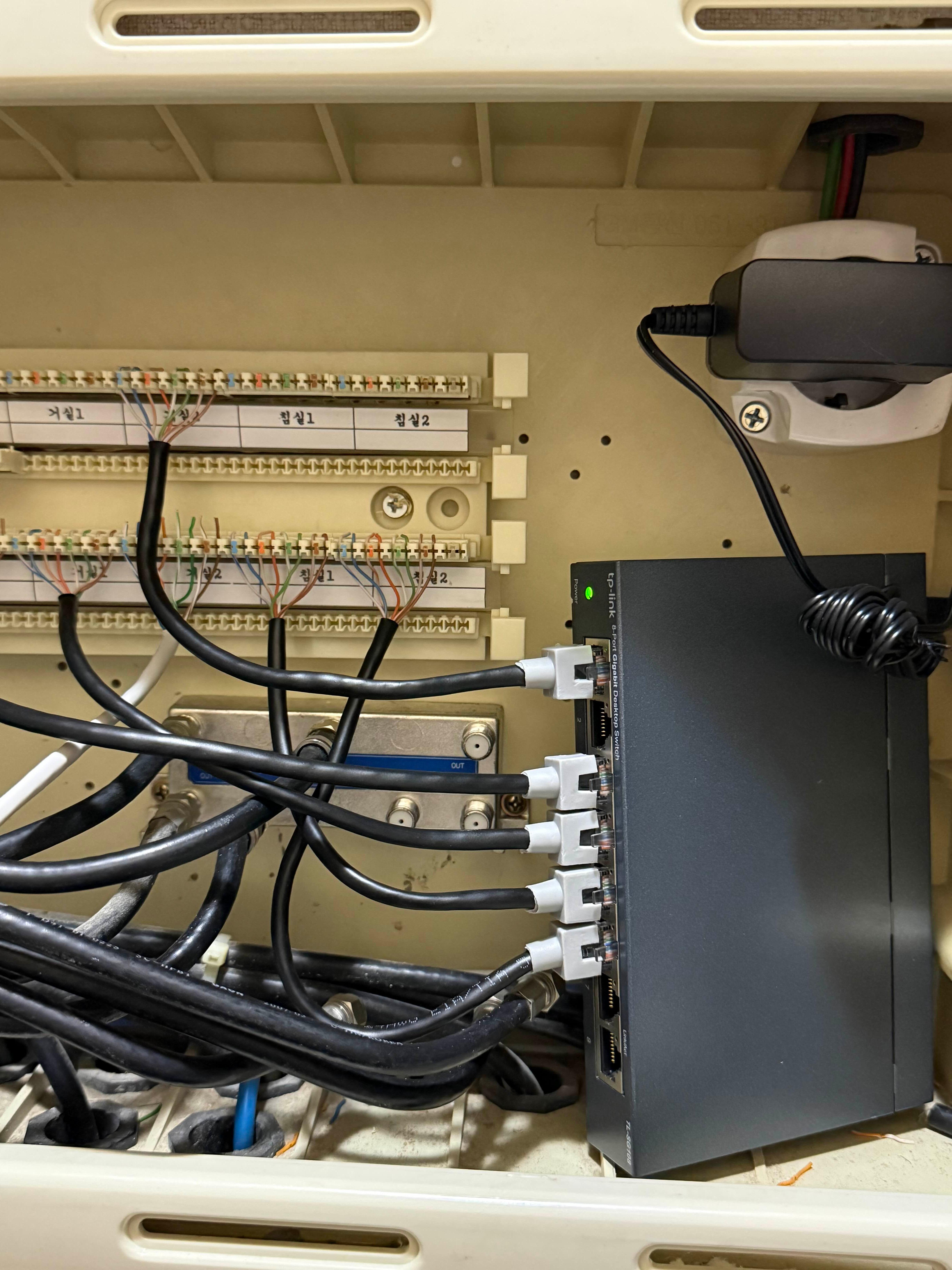
기존에 있던 GiGA UTP는 철거했습니다. 올라오는 UTP가 4페어라 굳이 없어도 되더라구요.
일단 필요한 방들만 우선 연결하고 나머지는 필요할 때 만들어서 꽂는 걸로.
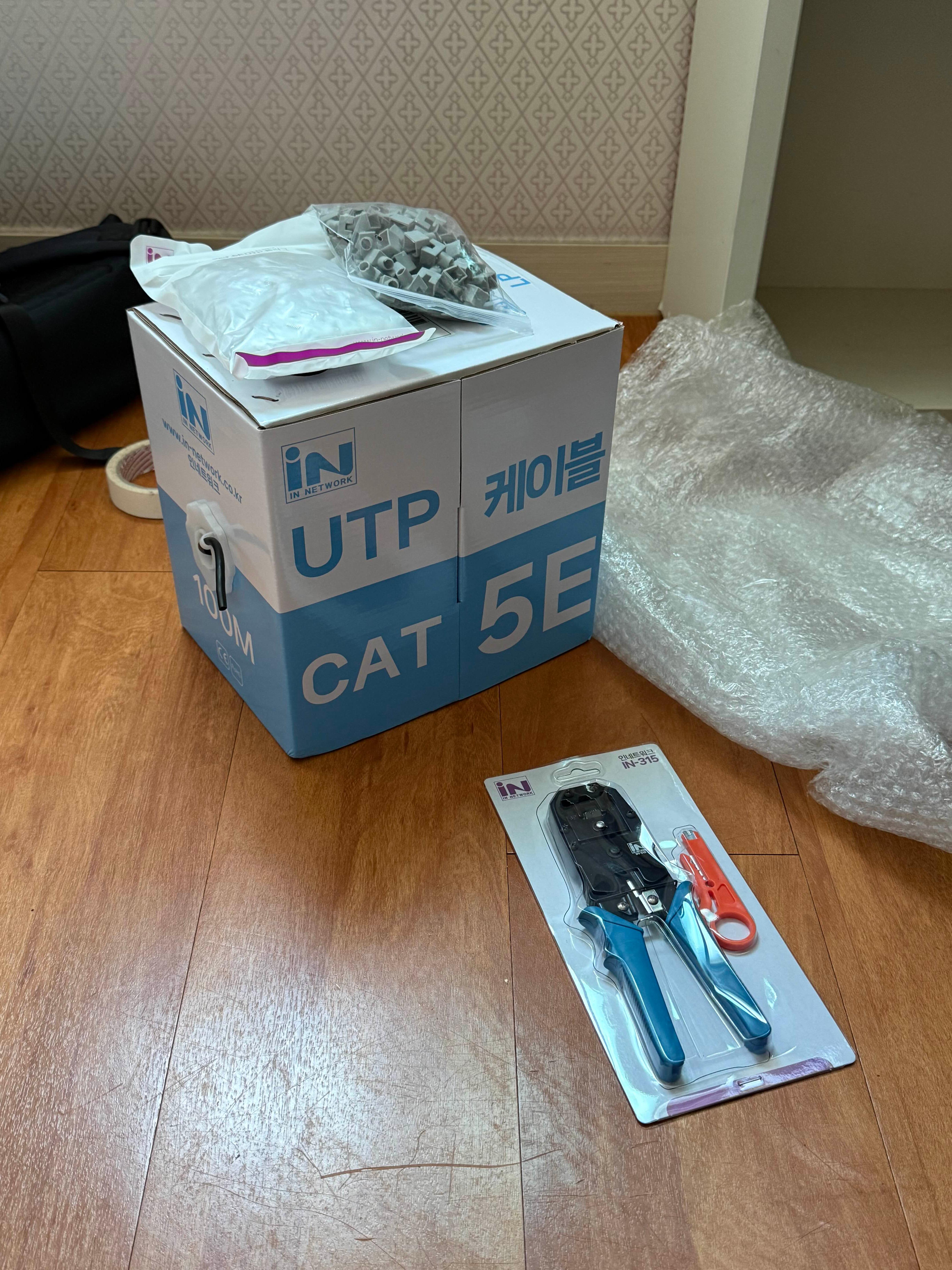
미리 사놨던 UTP와 랜툴이 빛을 발하는 시간이군요.
사용기
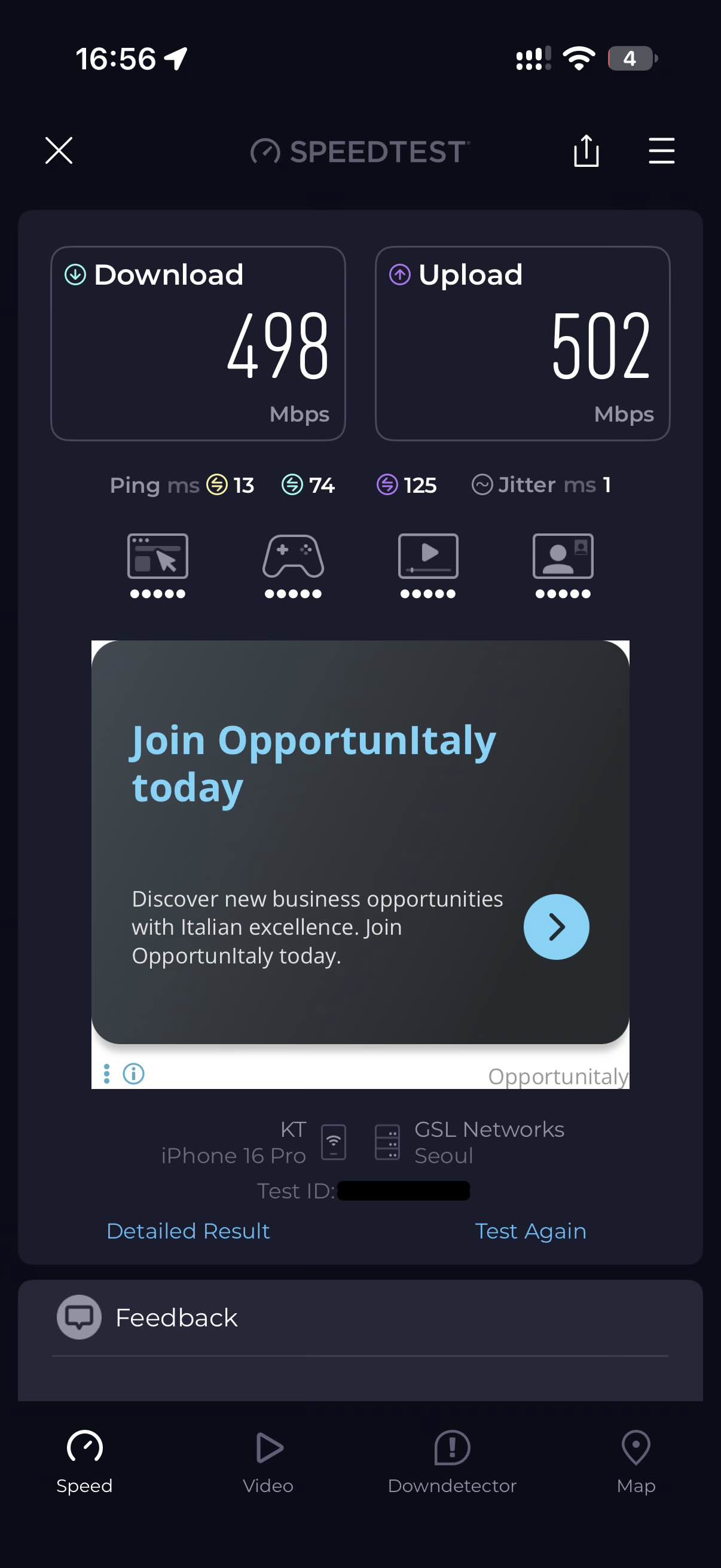
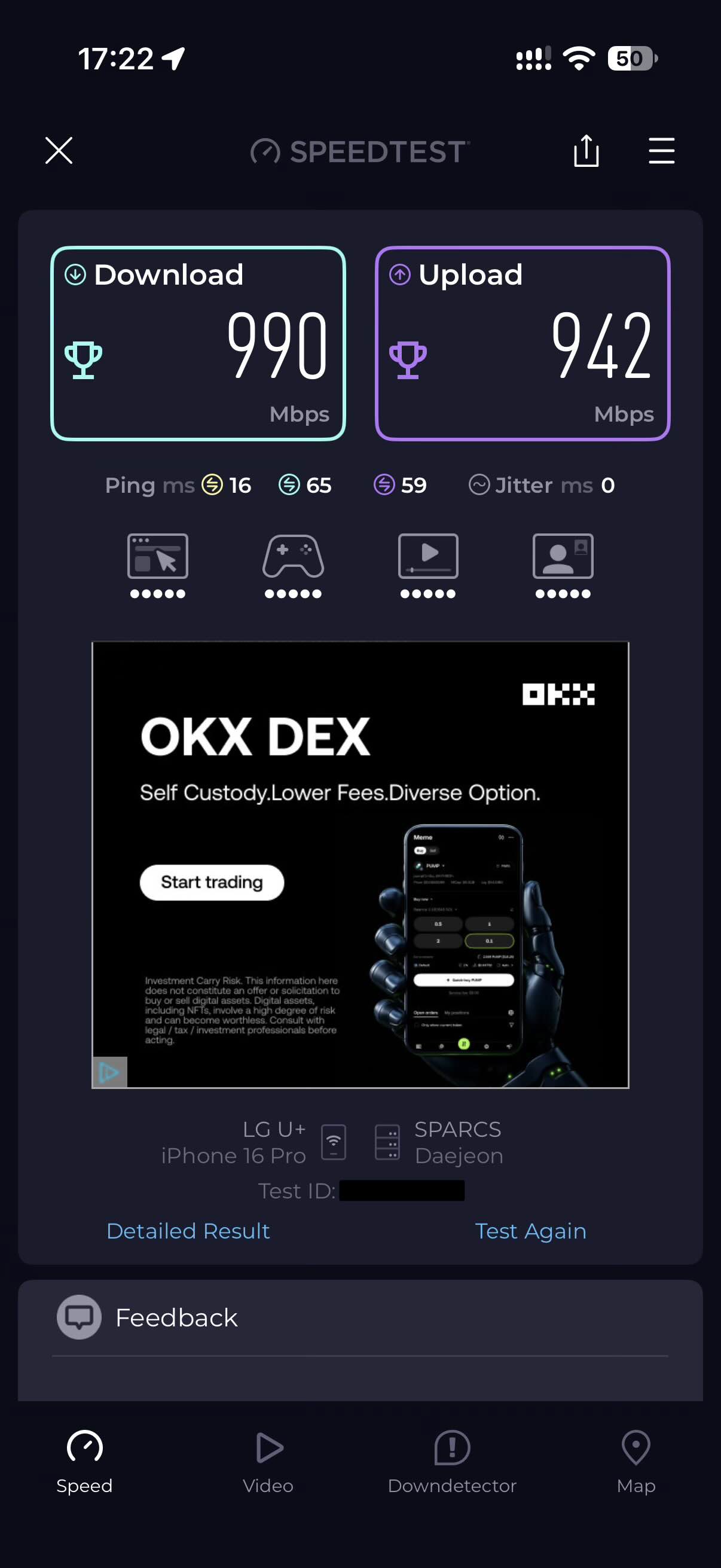
좌측은 KT 인터넷 에센스(500Mbps), 우측은 LG헬로비전 헬로인터넷 플래티넘기가(1Gbps) 입니다.
BE5100M은 2.4GHz, 5GHz를 지원하는 듀얼밴드 공유기이고, Wi-Fi 7은 MLO를 통한 무선 전이중 통신을 디원합니다. 이 기능을 적절히 활용하면 1Gbps 인터넷 환경에서는 무선으로도 동등한 수준의 품질을 뽑아낼 수 있을 것으로 보입니다.
저가형 Wi-Fi 7 공유기인 만큼 6GHz를 지원하지 않고, WAN은 2.5GbE, LAN 1~4는 모두 1GbE입니다.
일반적인 기가인터넷 사용자라면 그럭저럭 쓸만한 스펙이지만, 10기가 인터넷(2.5Gbps / 5Gbps / 10Gbps) 사용자에게는 추천드리지 않습니다.
'IT > Network' 카테고리의 다른 글
| LG헬로비전 헬로인터넷 (1Gbps) + 헬로tv Pro 가입 및 사용기 (3) | 2026.08.15 |
|---|---|
| Linksys E7350 AX1800 Wi-Fi 6 유·무선 공유기 (0) | 2024.02.09 |
| LG헬로비전 UHD2 셋톱박스 (K1100UA) 설치 (2) | 2023.10.17 |
| KT 인터넷 가입 & 홈네트워크 구성 & GiGA WiFi home ax 사용기 (0) | 2023.07.12 |
얼리어답터를 추구하는 레이트어답터 공대생


