

ThinQ ON 구매 후 이것저것 활용해보기 위해 우선 전등 스위치부터 바꿔보기로 했습니다.
제미스마트 ZM808 스위치
언박싱
ZM808은 여러 버전이 있는데, Zigbee 2선식, Zigbee 3선식, Matter over Wi-Fi 3선식으로 나뉘고, 스위치 재질(PC, 알루미늄, 화이트 알루미늄)로 다시 나뉩니다.
이외에도 제미스마트에는 풀버튼이지만 얇은 프레임이 있는 ZM606, 스위치(터치, 물리) 옆에 작은 디스플레이가 달린 버전, 기존 2구 스위치를 대체하는 터치스크린 스위치 등 정말 다양한 모델이 존재합니다.
IoT로 대단한 걸 원하지는 않고, 깔끔하면서도 기존 스위치와 최대한 유사한 사용 경험을 위해 ZM808로 구입했습니다.

알루미늄 1구는 Zigbee 2선식, PC 2구와 3구는 Zigbee 3선식으로 구매했습니다.
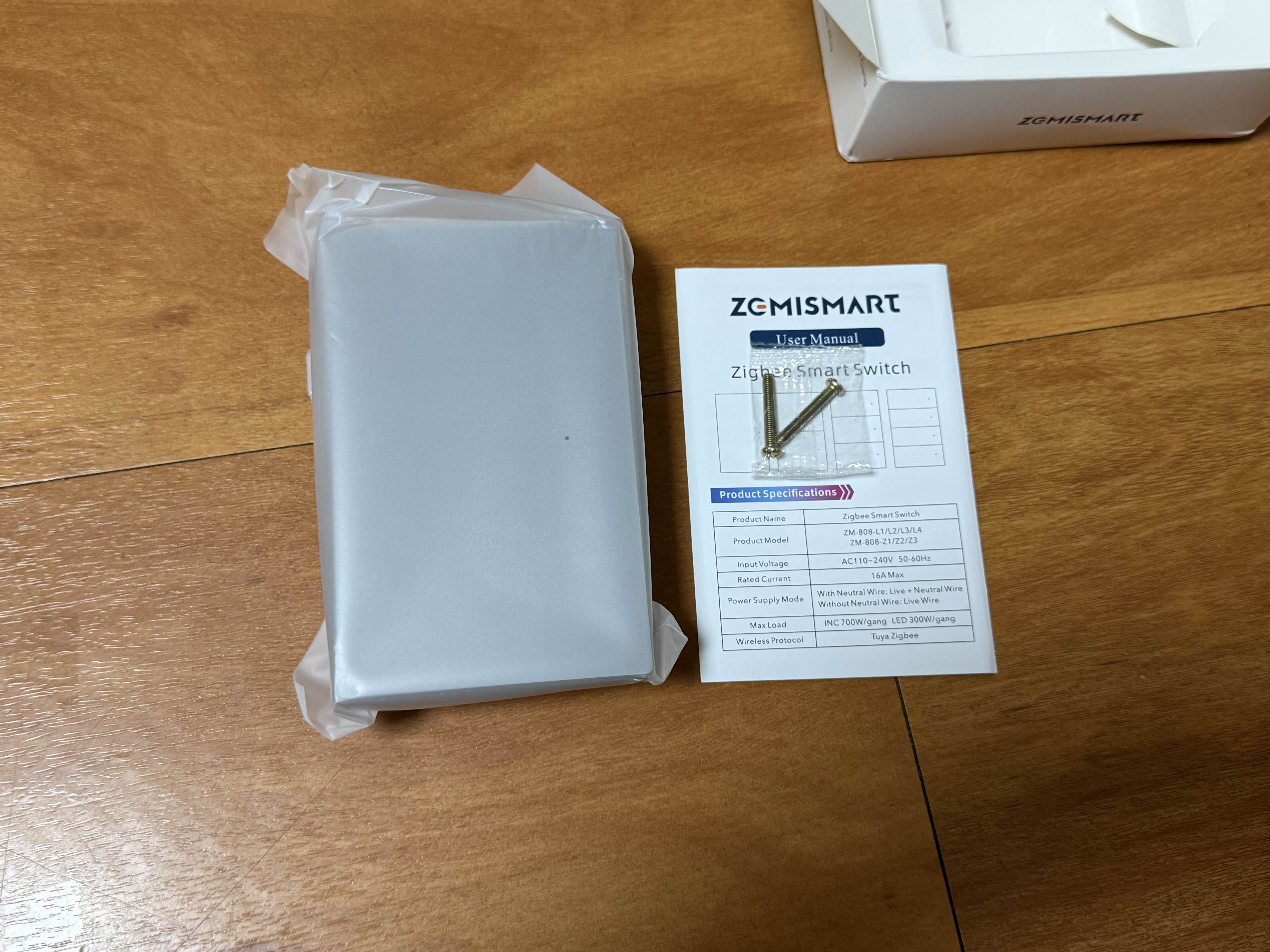
구성품은 심플합니다. 본품, 설명서, 고정 나사가 들어있습니다.

좌측부터 2선식 1구, 3선식 2구, 3선식 3구입니다.
방향을 잘못 두고 찍었네요...
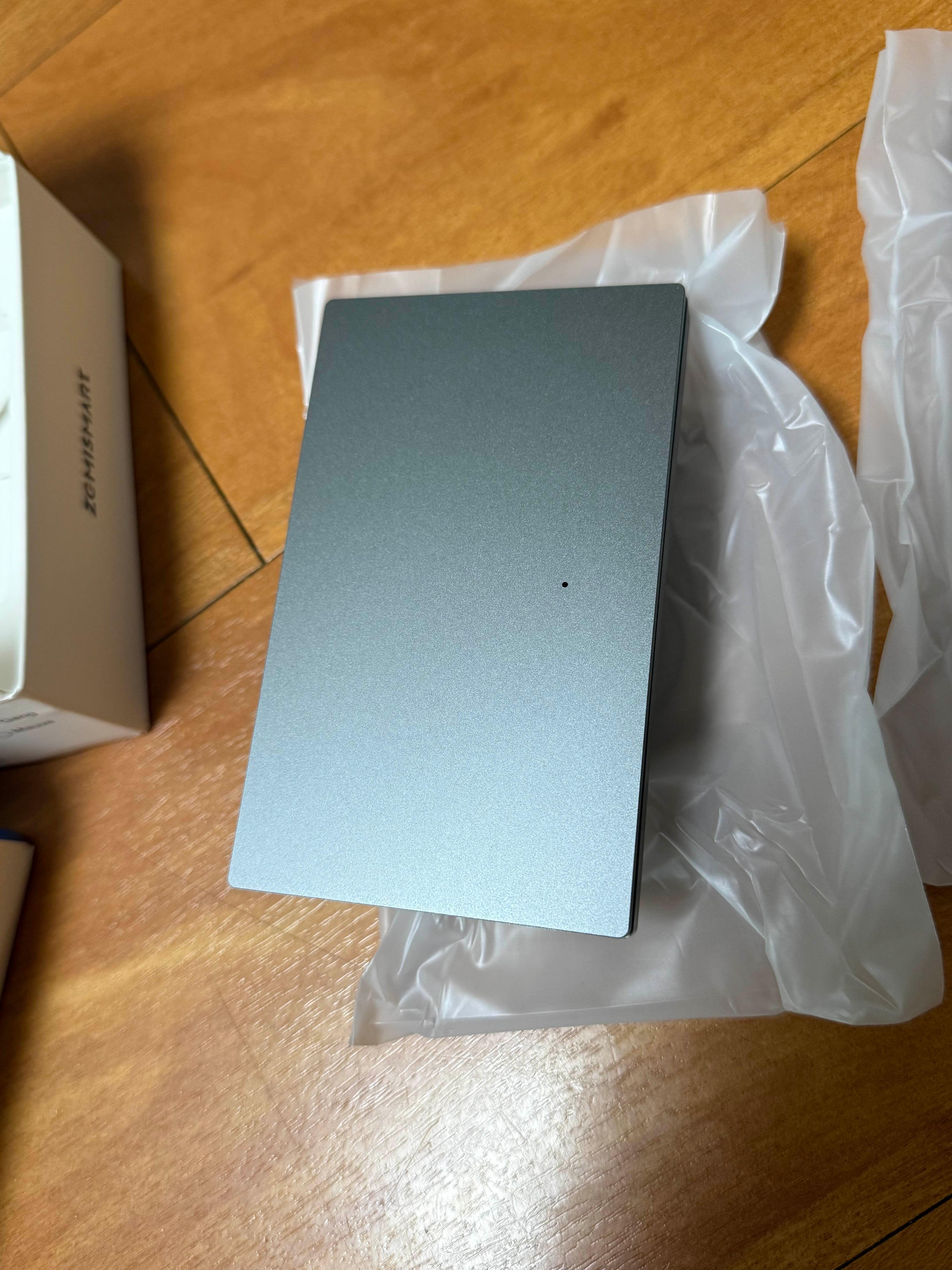
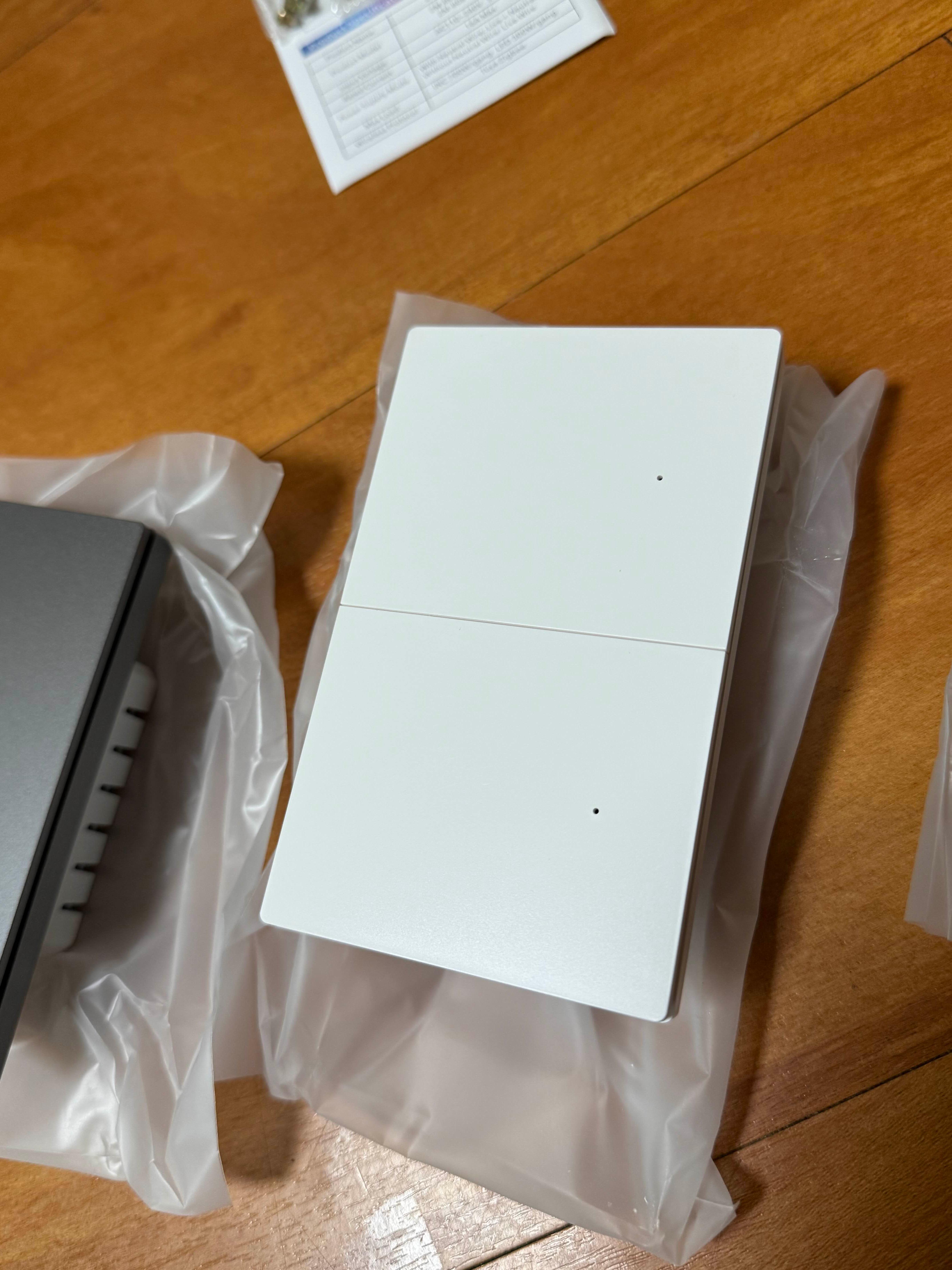
알루미늄은 조금 더 고급스럽고, PC는 군더더기 없이 깔끔한 느낌입니다.
두 모델의 가격 차이가 크지 않아서 연출하고자 하는 환경에 맞게 구입하면 되겠습니다.
설치
침실부터 바꿔보겠습니다.
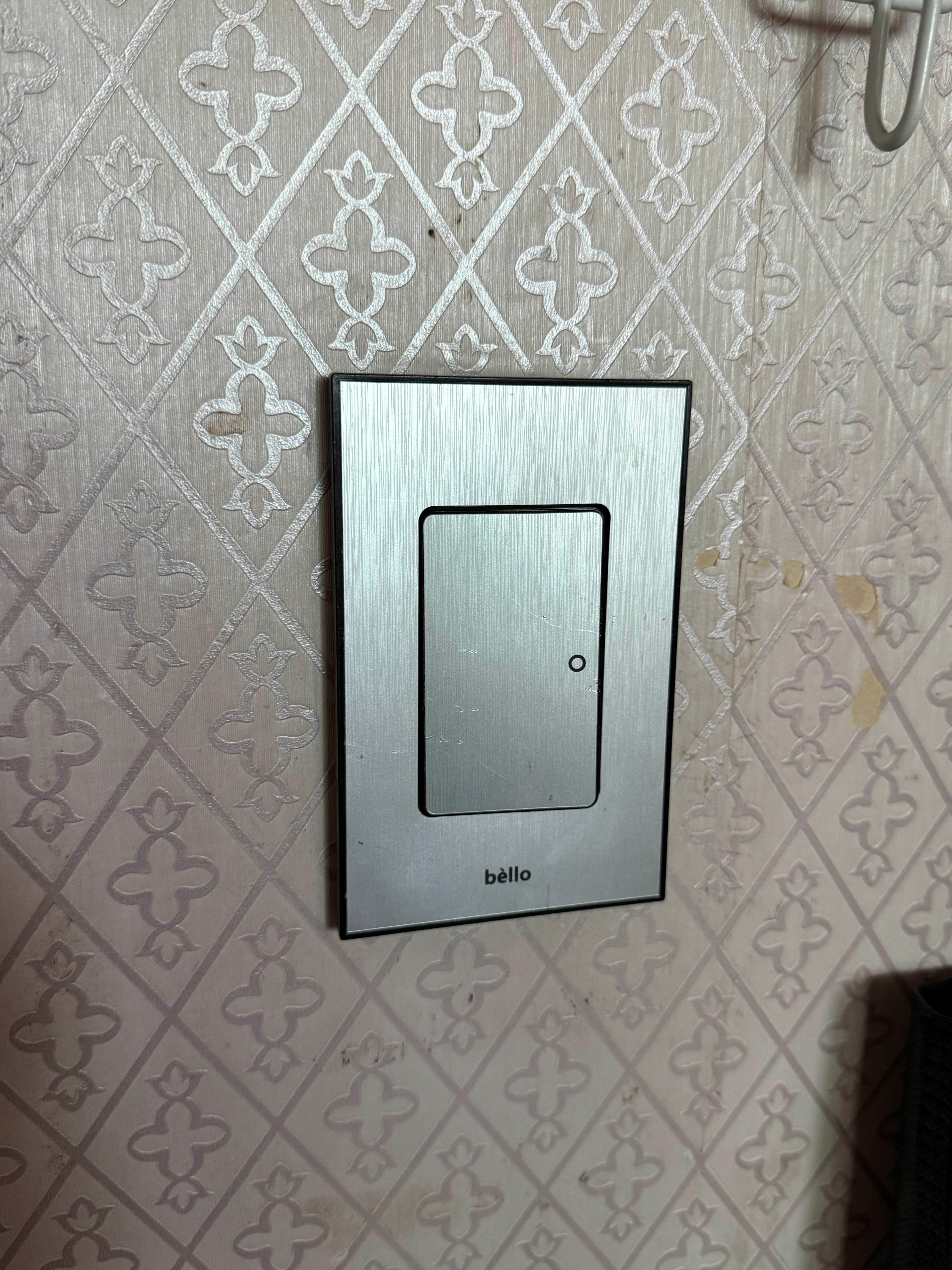
기존 스위치입니다. 이것도 옛날에 고장나서 한 번 바꿨던 스위치입니다.
아래 홈에 일자드라이버를 집어넣어 벌리면 플레이트가 빠지며, 나사 2개를 풀어 스위치를 분리합니다.
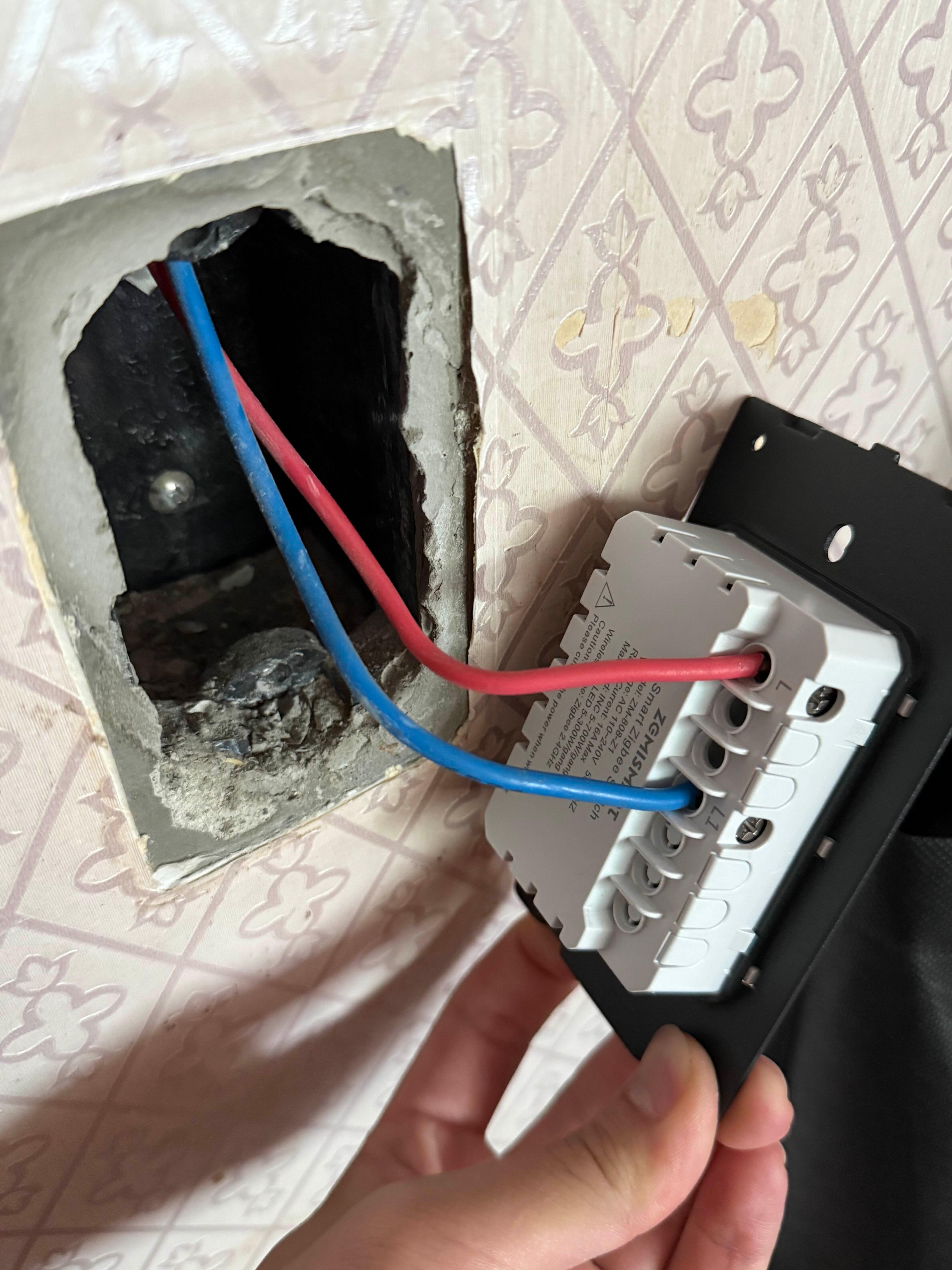
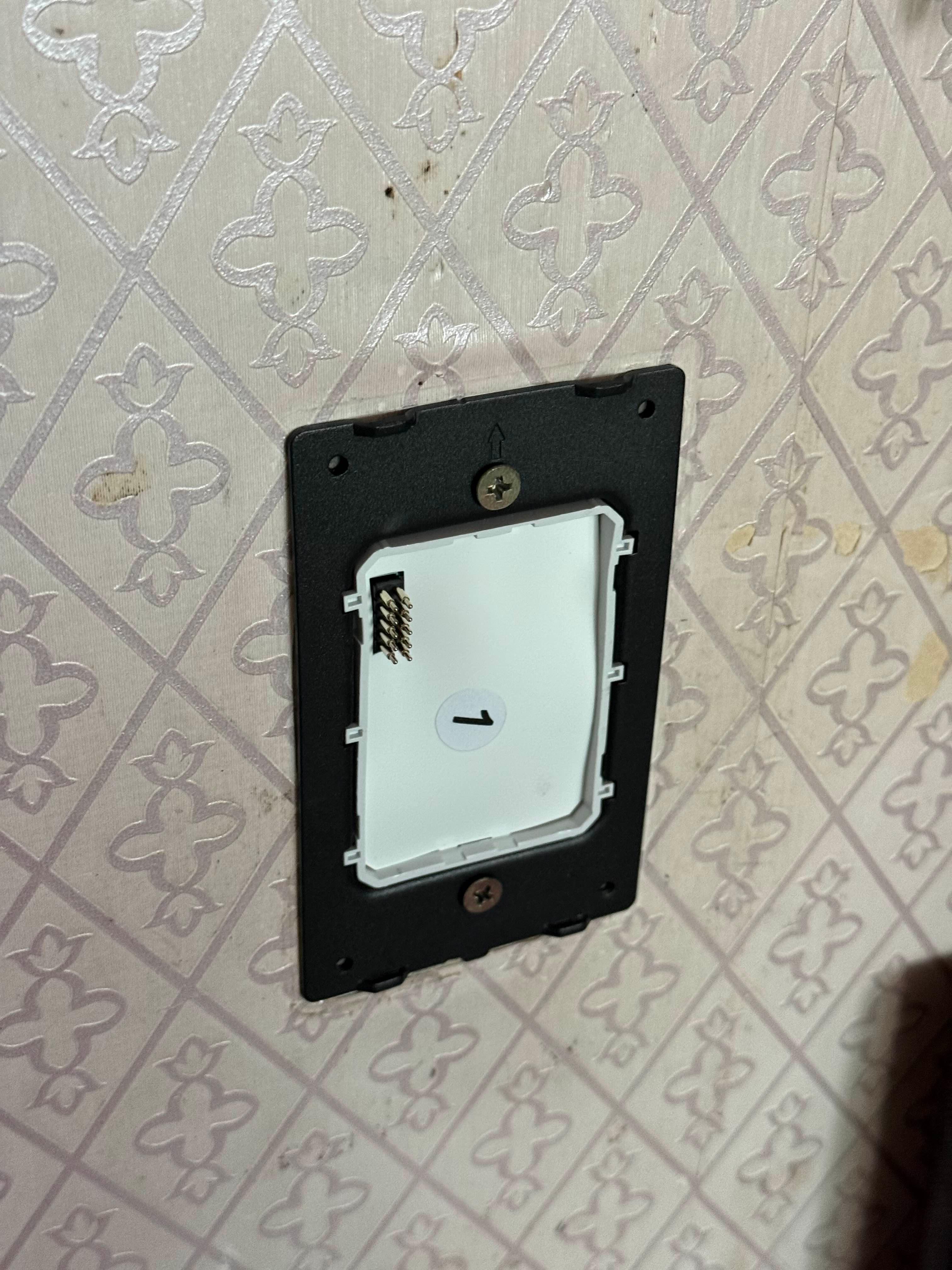

새 스위치에 배선을 알맞게 연결하고 조립, 스위치 패널을 다시 끼워주면 설치 끝입니다.
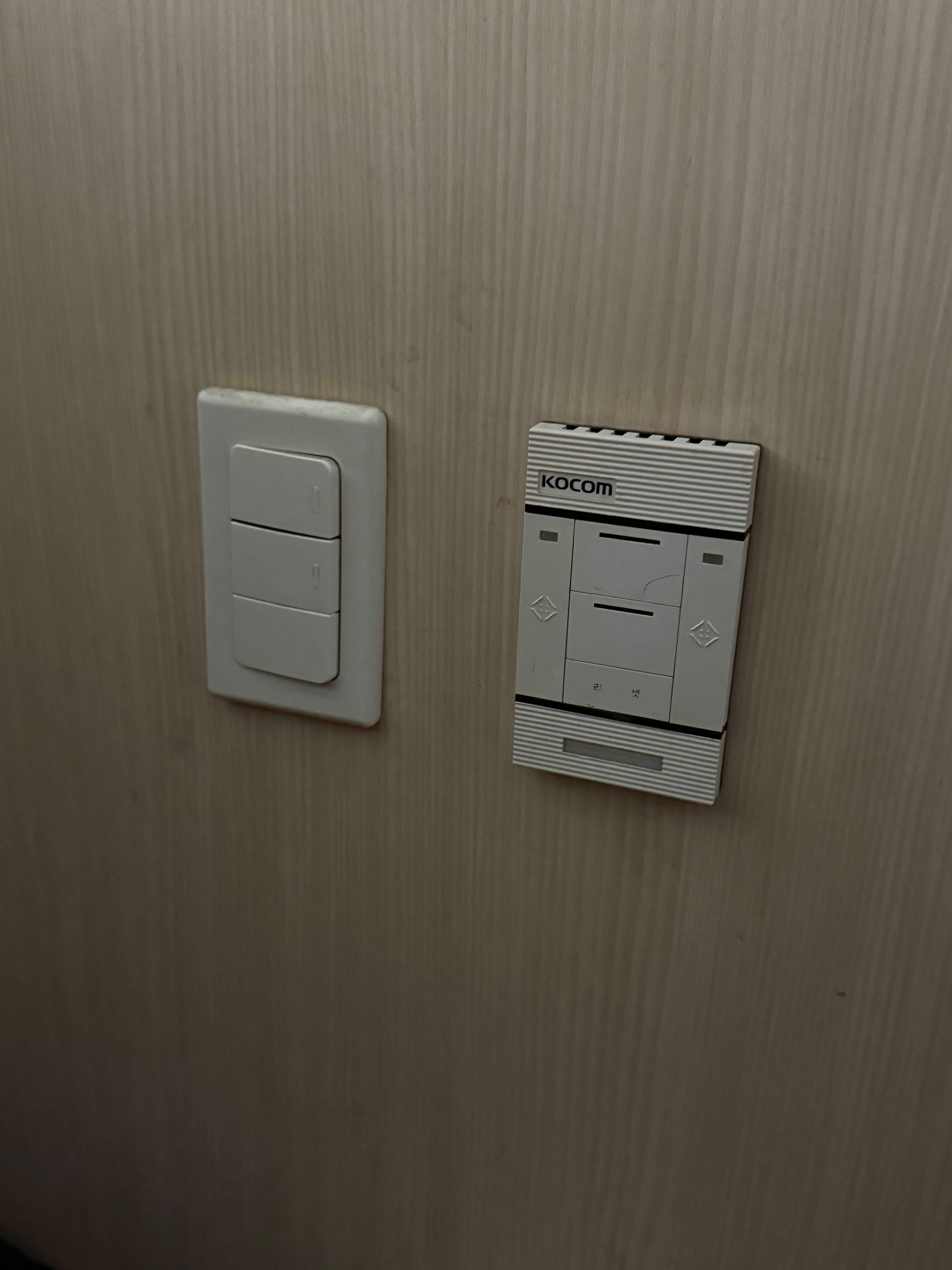
기존 거실 스위치는 2구와 3구가 분리되어 있고, 기계식 3구와 전자식 2구가 각각 설치되어 있습니다.
가벽이라 스위치 박스도 없이 그냥 구멍 뚫고 박아놓음. 6구 스위치를 달아도 되겠지만, 옆에 구멍을 막을 방법도 딱히 없고 남는 버튼에 뭘 할당하기도 귀찮습니다.
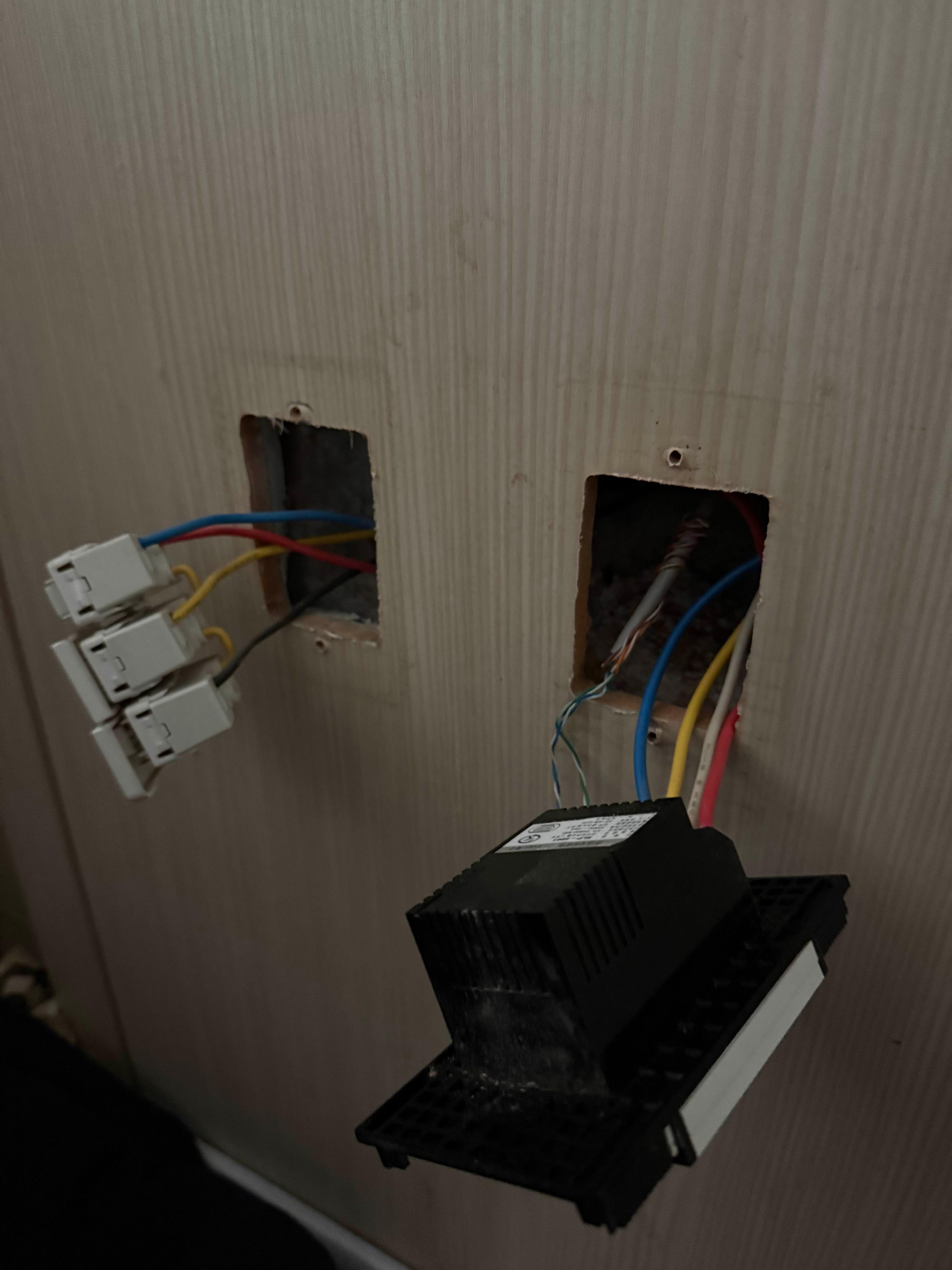

전자식은 3선식이라 이미 중성선(흰색)이 포설되어 있더라구요. 있는 건 잘 활용하는 게 좋겠죠.
월패드 연동용 RS485 통신선도 있는데 이건 절연처리해서 안에 숨겨놨습니다.

집에 남는 와고 커넥터와 전선으로 중성선을 각 스위치 위치로 분기합니다.

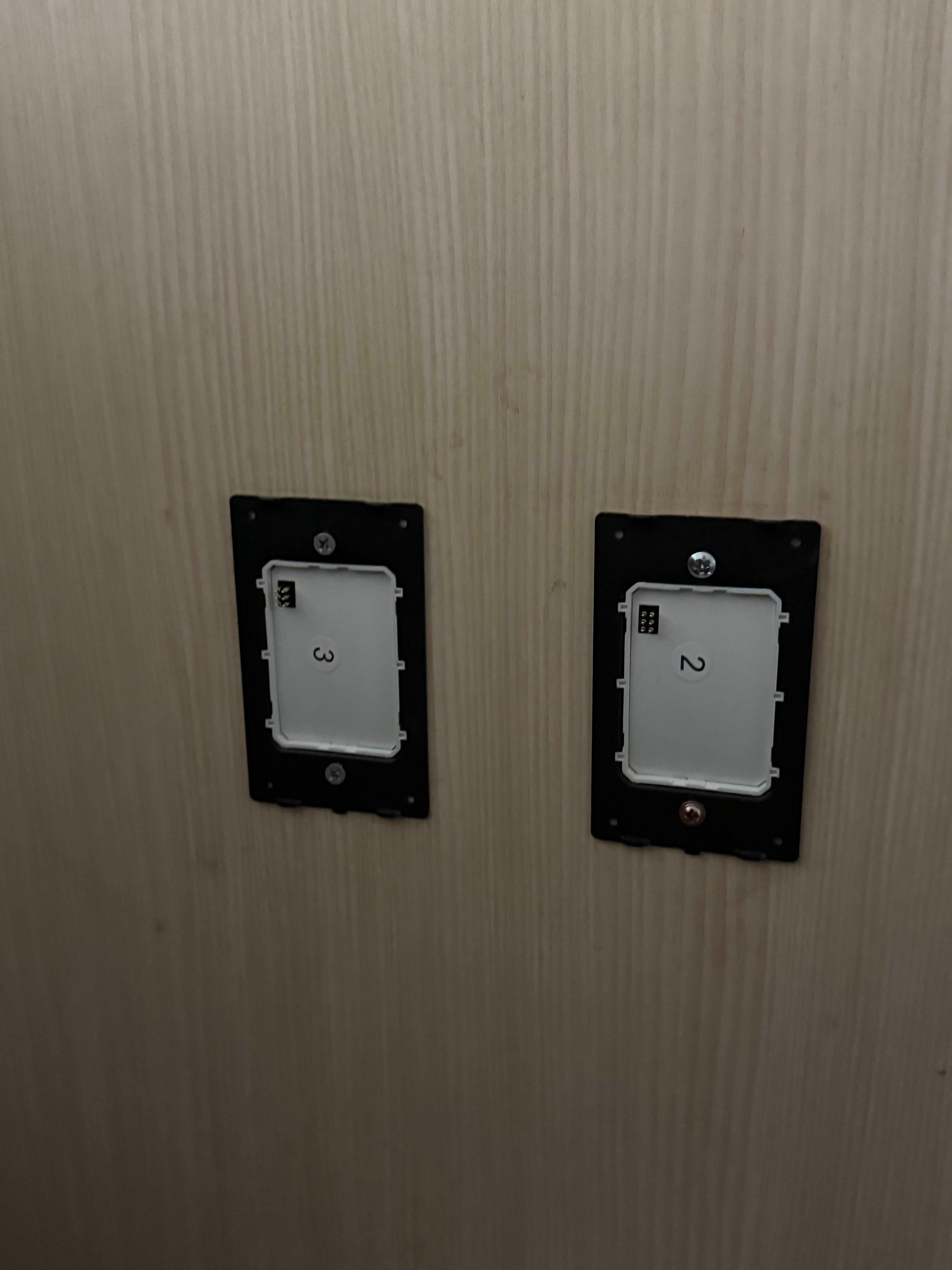

배선을 알맞게 연결하고 조립하면 설치 끝!
아카라 H2 스위치(2버튼, 1채널)
아카라 스위치는 화장실에 설치합니다.
그런데 화장실 스위치는 보통 2구죠. 1채널로 산 이유는 후술.
언박싱
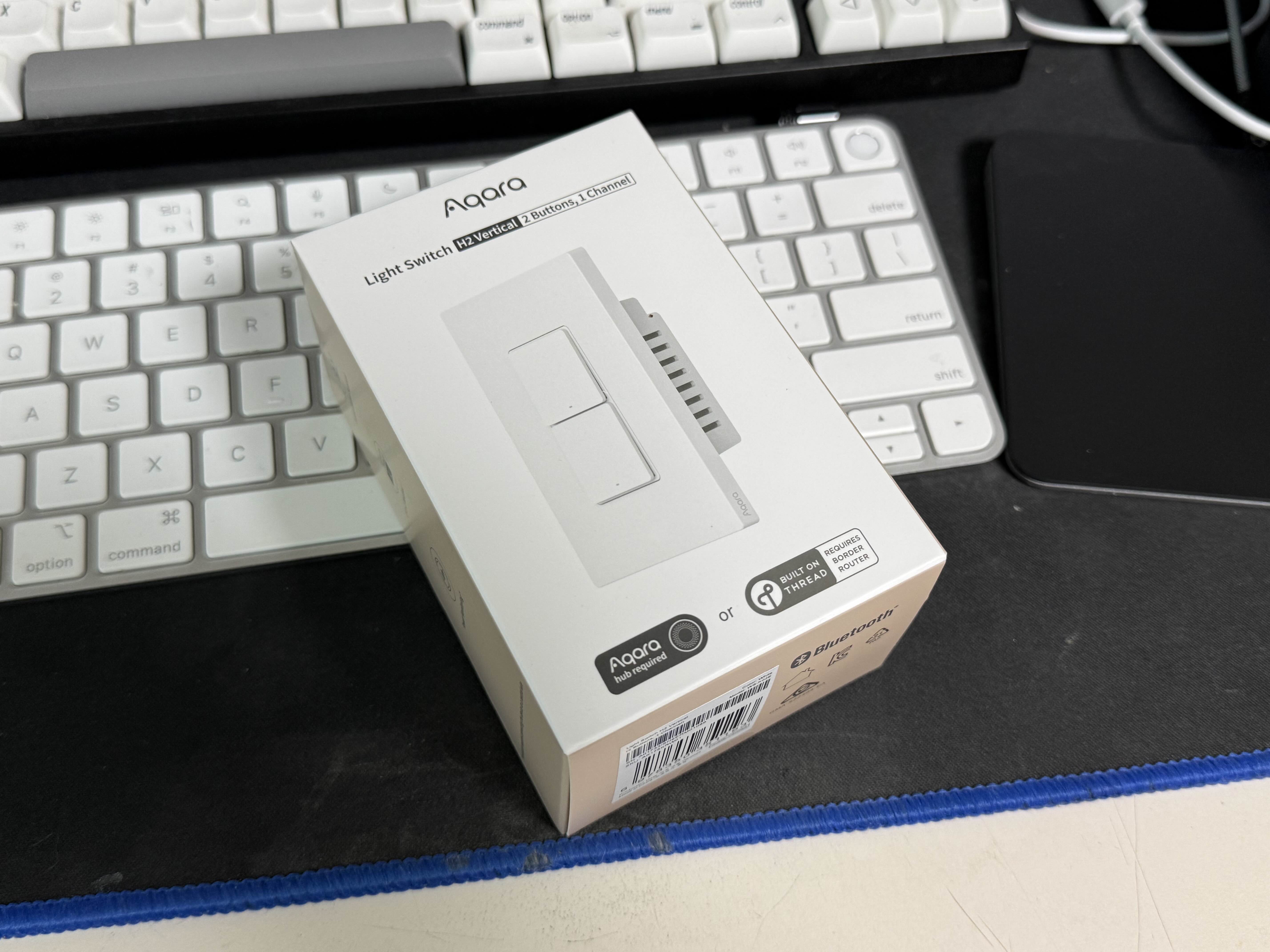
H2 스위치의 제품 박스입니다.
크기는 생각보다 작고, 꽤 묵직합니다.
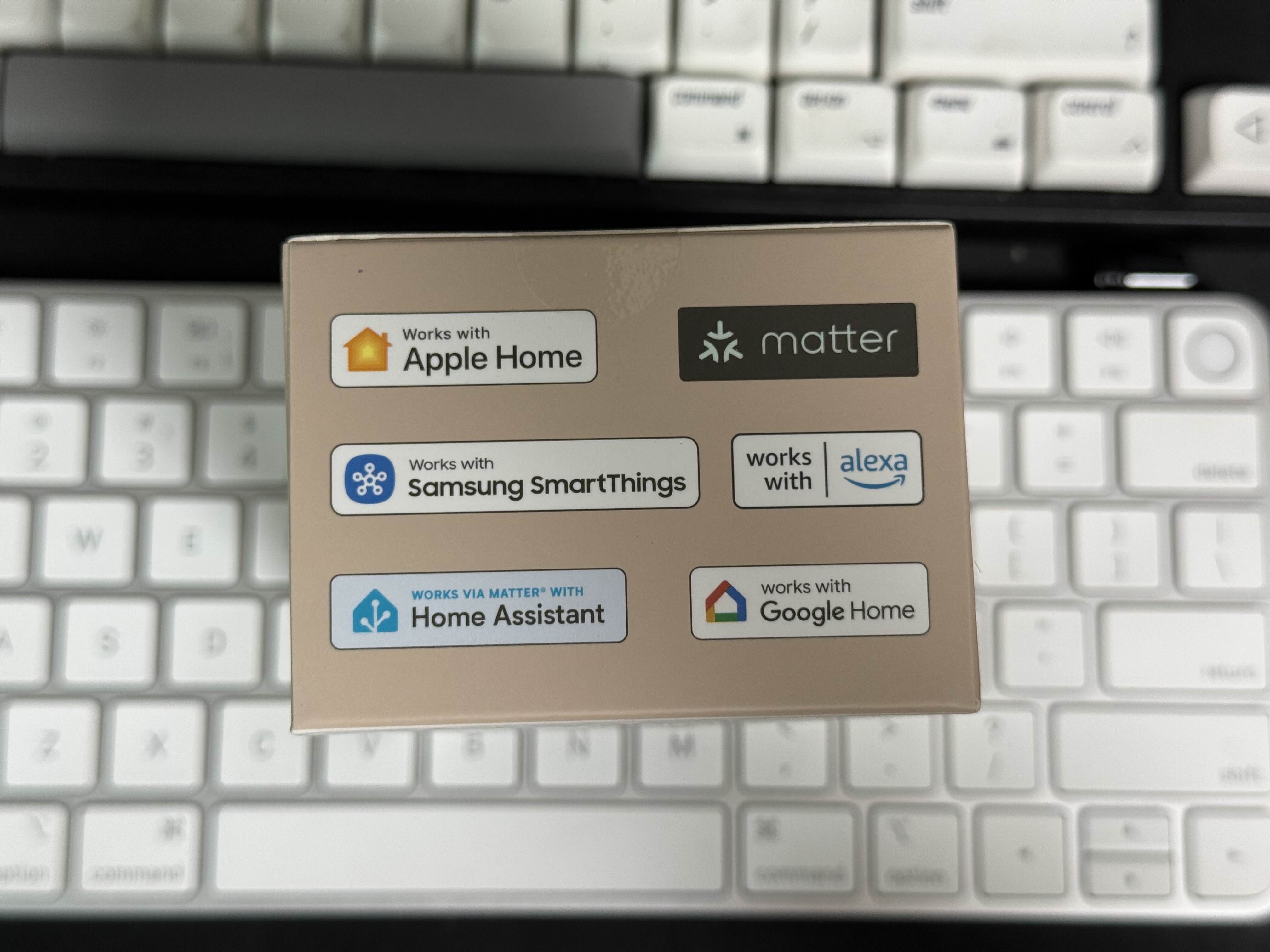
여러 IoT 플랫폼에 대한 인증 마크가 붙어 있습니다.
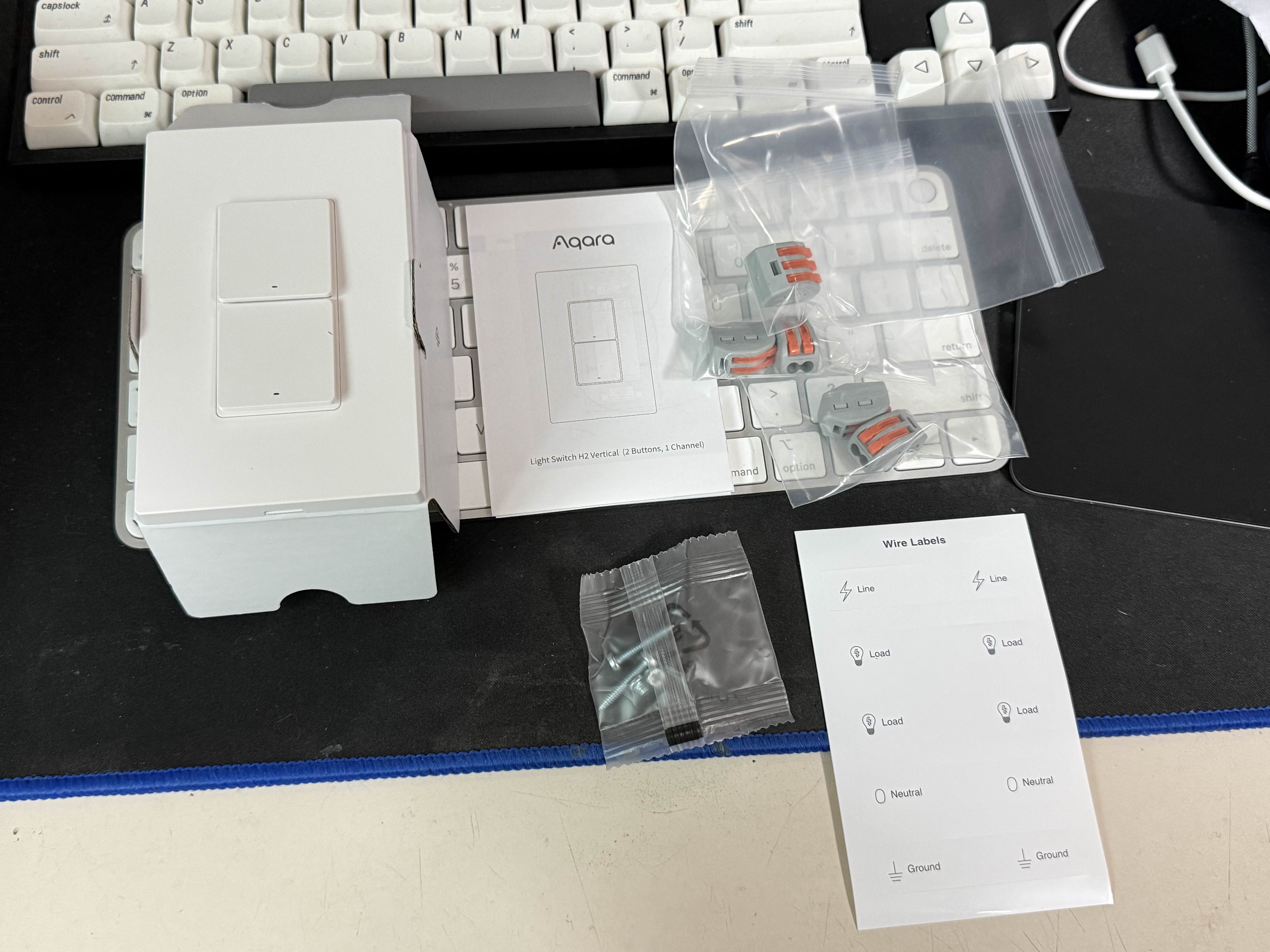
구성품은 스위치 본체, 설명서, 배선 연결 커넥터, 배선용 라벨 스티커, 스크류입니다.
연결 커넥터가 동봉된 이유는 배선 결선 방식이 다른 스위치들과 조금 달라서 그렇습니다.
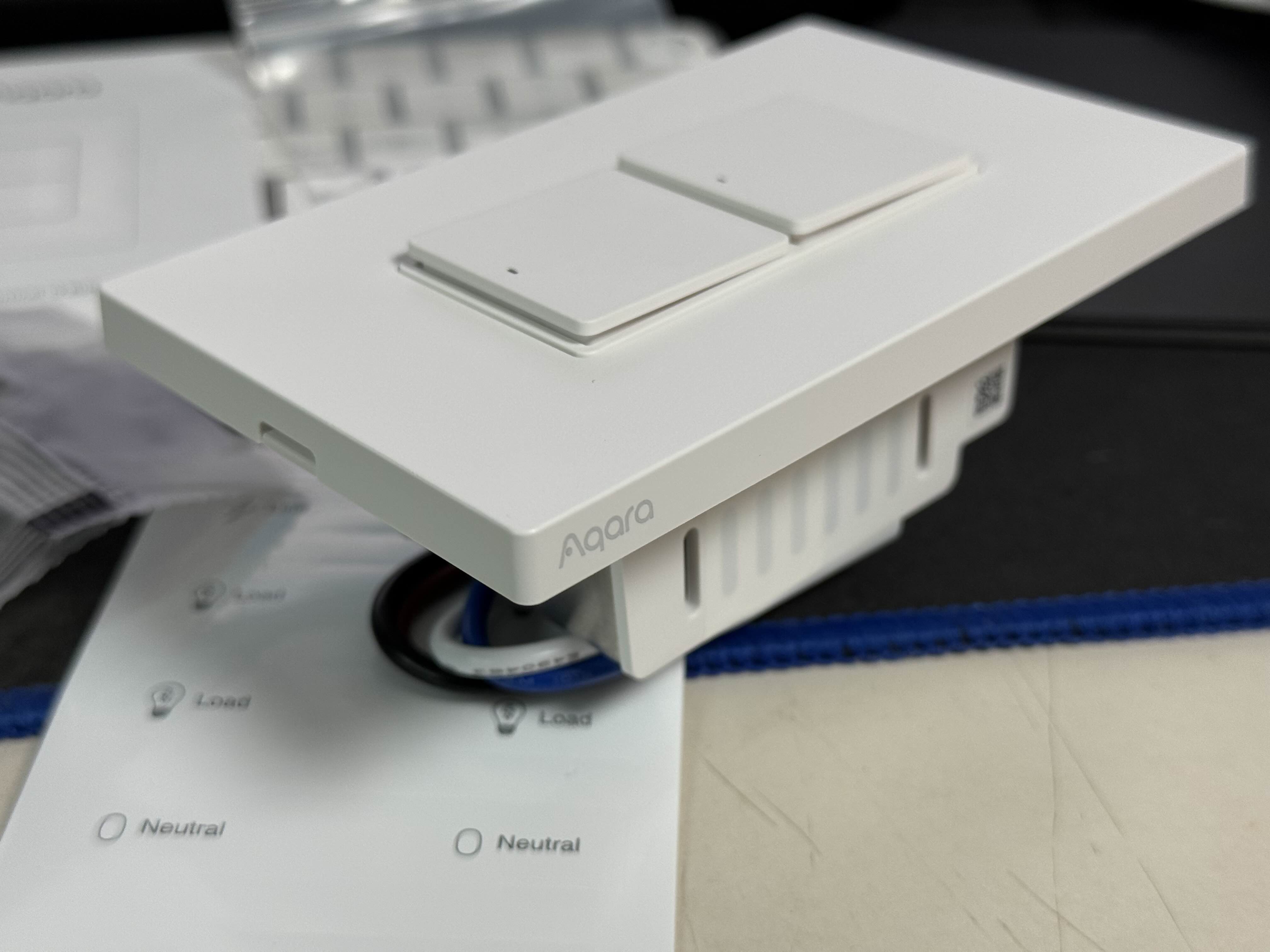
우측 측면에 아카라 로고가 작게 배치되어 있습니다.
티 나지 않게 잘 만들었네요.
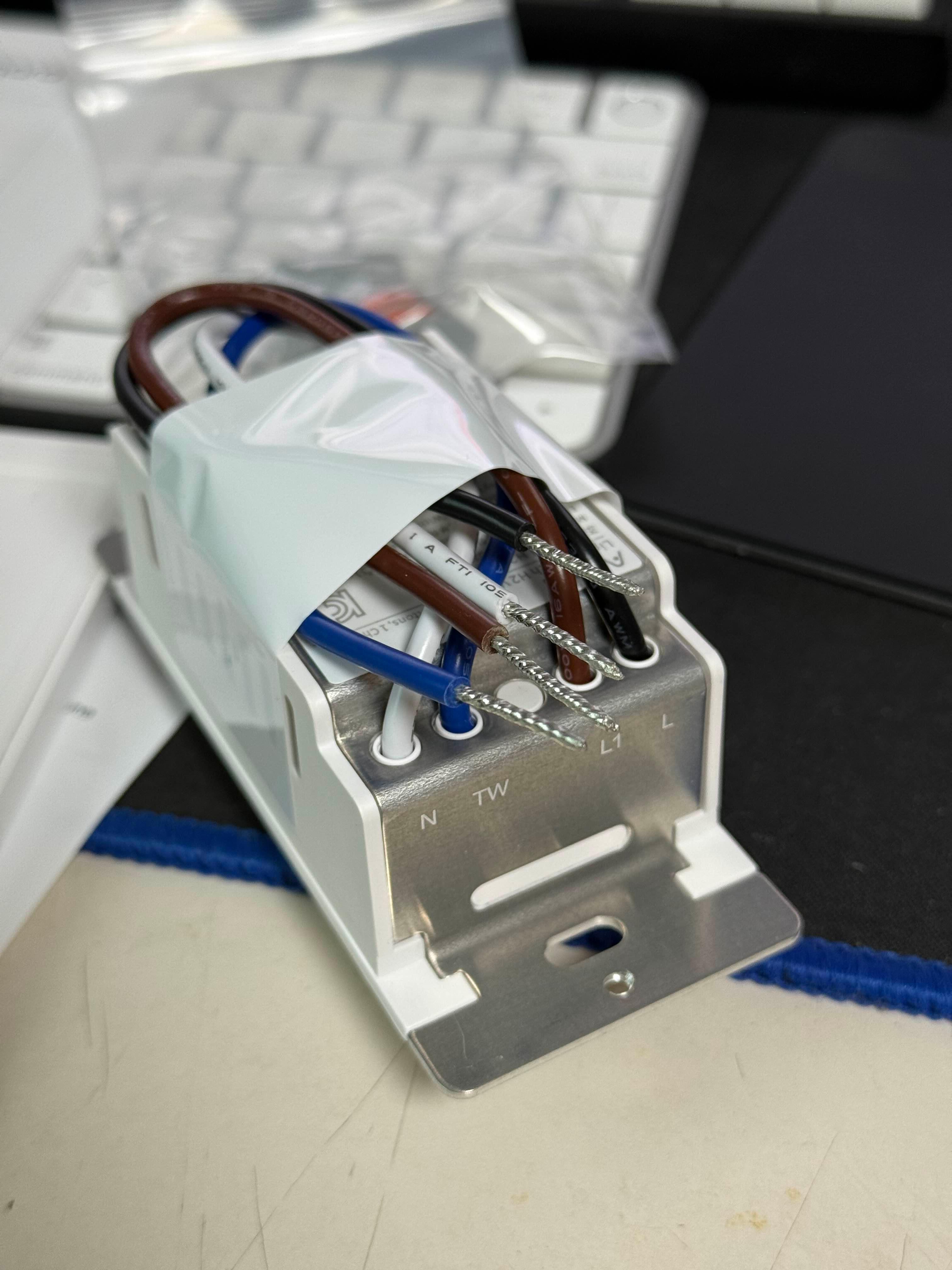
아카라 스위치는 위에서도 언급했듯이 다른 스위치들과는 결선 방식이 조금 다른데요, 배선이 스위치에 일체형으로 붙어있고 여기에 커넥터를 물려 배선을 연결하는 방식입니다.
2선식 연결 시 사용하지 않는 N(중성선) 배선과 용도를 알 수 없는 TW 배선은 어떻게 처리해야 될지 고민을 좀 해봐야 할 것 같습니다.
회로 변경 및 설치
한 가지 변수가 있습니다.

저희 집 화장실에는 복합환풍기가 있죠. 티오람의 최대 소비전력은 1250W입니다.
그런데 아카라 스위치의 최대 용량은 10A입니다. 2채널 스위치라면 채널 당 1000W가 조금 안 될 겁니다.
여기에 티오람을 그대로 연결하면 스위치가 홀라당 타버릴 수도 있습니다.
환풍기 전원을 상시로 변경하고, 중간에 스마트 플러그를 연결하면 이 문제를 해결할 수 있습니다.
아카라 H2 스위치는 1채널에도 무선 버튼이 하나 달려 있으니, 이 버튼에 스마트 플러그 ON/OFF를 할당하면 기존 스위치와 완전히 동일한 감각으로 사용할 수 있죠.
GRILLPLATS를 다시 한 번 꺼낼 차례군요.
이걸로 환풍기의 전원을 제어할 겁니다. 허용 전류량도 16A로 높고, 가격도 저렴하니 고장나도 큰 부담이 없습니다.
자체적으로 ON/OFF가 불가능한 티오람에는 이게 최선이네요.


스위치에 동봉된 커넥터로 활성선을 스위치와 환풍기로 각각 분기하고, 점검구를 열어 환풍기 콘센트에 그릴플랏스를 연결합니다.
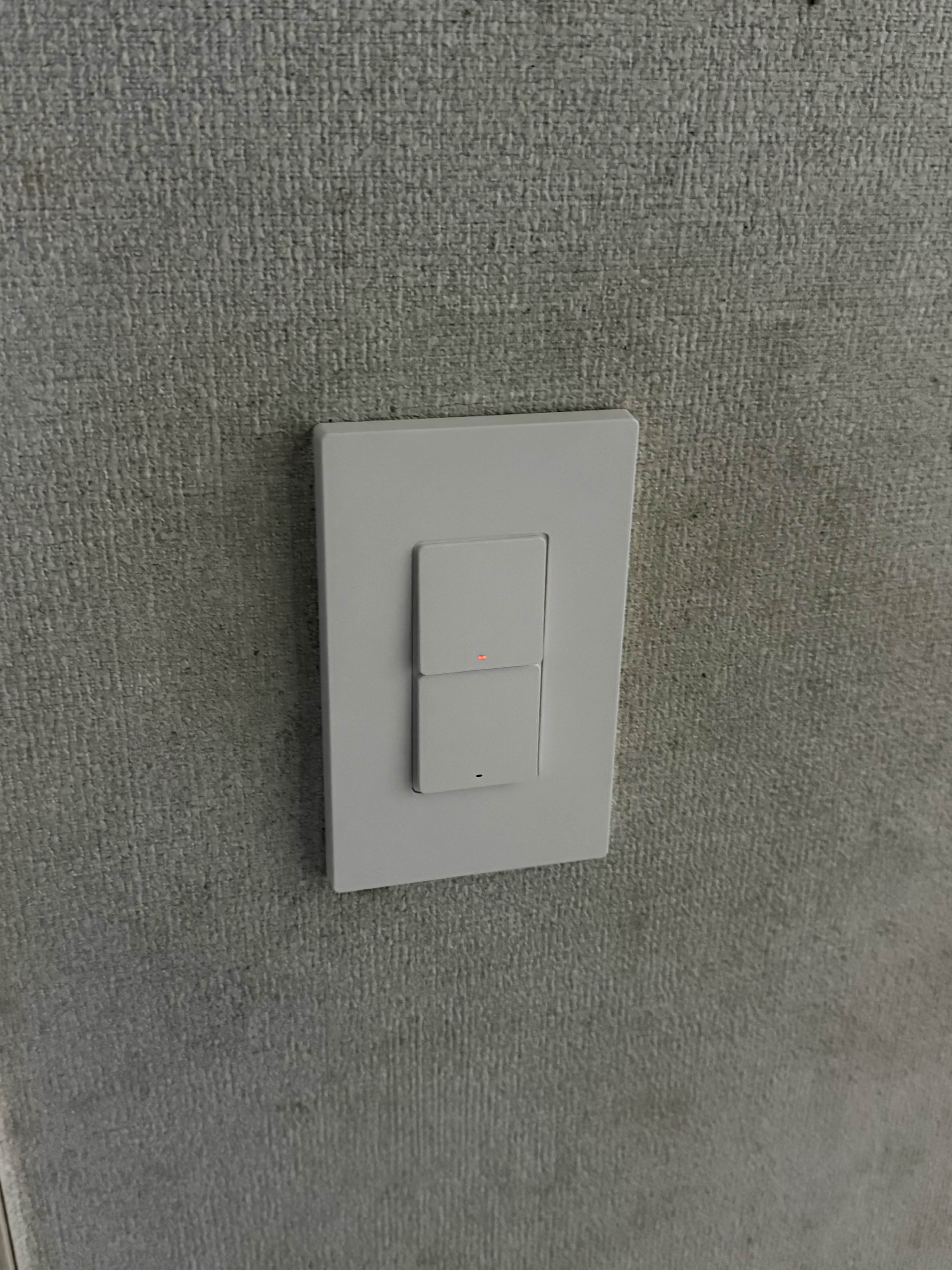
스위치를 조립하고 커버를 닫으면 설치 끝입니다.
ThinQ ON 연동
이제 ThinQ ON에 연동을 해보겠습니다. 연동을 위해서는 Zemismart 또는 Connect All Zigbee 앱이 설치되어 있어야 합니다. (개인적으로는 Connect All Zigbee를 추천드립니다)
제미스마트 스위치는 아무 버튼을 10초 이상 누르면 1번 스위치 LED가 점멸합니다.
이 때 허브에서 페어링하면 됩니다.
아카라 스위치는 듀얼 프로토콜인데 기본 설정은 Zigbee입니다. 이 상태로도 ThinQ ON에 연결은 가능하지만, 무선 스위치는 사용할 수 없습니다.
아카라 앱을 설치하여 Thread 펌웨어로 변경해주어야 합니다.


5개의 거실 조명과 1개의 화장실 조명, 1개의 침실 조명이 ThinQ에 모두 연동되었습니다.
플러그는 Matter로는 도저히 붙지를 않아서 Zigbee 모드로 연동했습니다. 이건 나중에 다시 시도해봐야겠네요;


Zemismart 앱으로 연동 시 전등 온오프만 제어가 가능했으나, Connect All Zigbee 앱으로 연동 시 정전보상 설정과 스위치 LED 설정이 가능합니다. 조금 불친절하긴 하지만...
디테일 (동시제어, 연속제어)
전자식 스위치로 넘어가면서 놓치는 디테일이 있습니다.
2개 이상의 스위치를 동시에 누르거나, 연속으로 빠르게 제어할 때의 딜레이 및 입력 씹힘입니다.
아카라 스위치의 경우 동시 제어 시 모두 작동했으나, 약 0.5초의 딜레이가 있었습니다.
연속으로 껐다켰다를 반복할 경우 릴레이가 상당히 느리게 따라오며, 입력한 횟수보다 적게 동작하는 등 약간의 씹힘이 있었습니다.
제미스마트 스위치의 경우 동시 제어 시 씹힘 없이 모두 작동했으며, 딜레이는 거의 없었습니다.
연속 제어 시 딜레이도 거의 없고 입력한 횟수만큼 정확하게 동작하였습니다.
'IT > IoT' 카테고리의 다른 글
| LG ThinQ ON AI 허브 구매 (0) | 2026.07.31 |
|---|---|
| SmartThings 장소 온도 단위 변경 (0) | 2026.07.28 |
| IKEA GRILLPLATS 스마트 플러그 구매 (0) | 2026.07.06 |
| 스마트 솔리티 설정 및 사용 후기 (0) | 2023.10.17 |
| 삼성 시스템에어컨 멀티 Wi-Fi Kit (AIM-H04N) 설치 (0) | 2023.03.20 |


